OBSAH
- 1. Založení objednávky přes zásobování
- Hromadný import položek z excelového souboru
- Kopírování objednávek
- Aktuální stav objednávek
- 2. Založení objednávky přes knihovnu
- 3. Založení objednávky přes vývojové dílny
- Dotazovač - Detailní informace objednávek, vyhledávání položek
Návody na další možná nastavení objednávek:
- Přehled všech vytvořených objednávek
- Zrušení nebo editace požadavku odeslaného ke schválení
- Převedení požadavku na jiného zaměstnance
- Nastavení sledujícího požadavku
- Schvalování požadavků
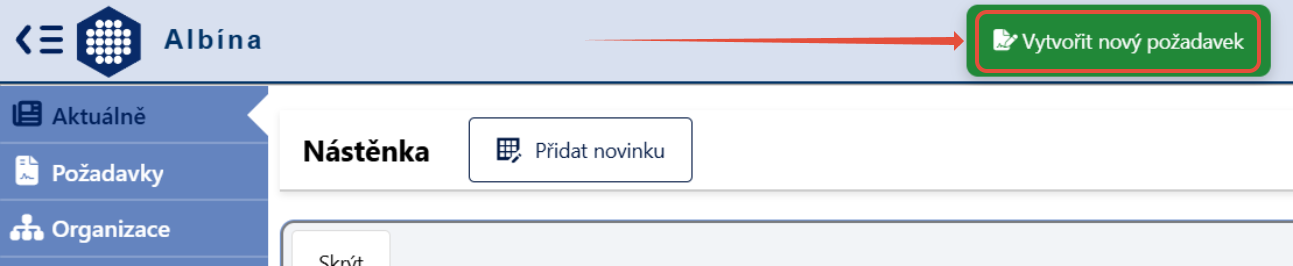
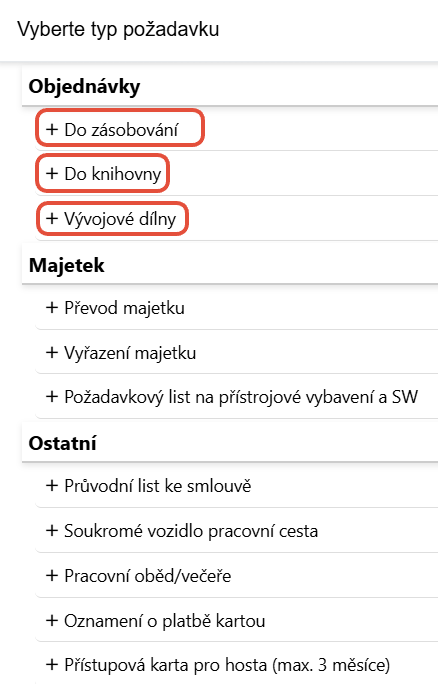
Formulář se zobrazí po kliknutí na "Vytvořit nový požadavek" v záhlaví Albíny a vybráním typu požadavku -> Objednávky -> Do zásobování / Do knihovny / Vývojové dílny
1. Založení objednávky přes zásobování
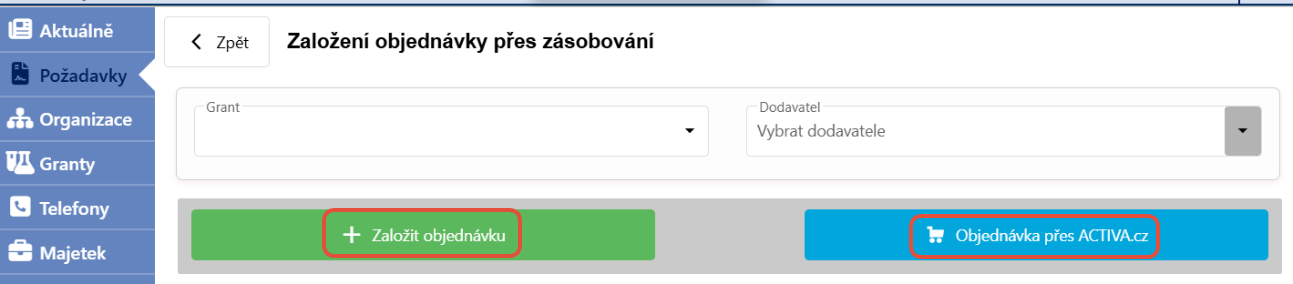
Objednávku lze vytvořit přímo přes ACTIVA.cz (Objednávka přes ACTIVA.cz) nebo od ostatních dodavatelů přes zásobování (+Založit objednávku).
1.1 Objednávky přes ACTIVA.cz
Vyberte Grant a kliknutím na Objednávka přes ACTIVA.cz se přesměrujete přímo do e-shopu.
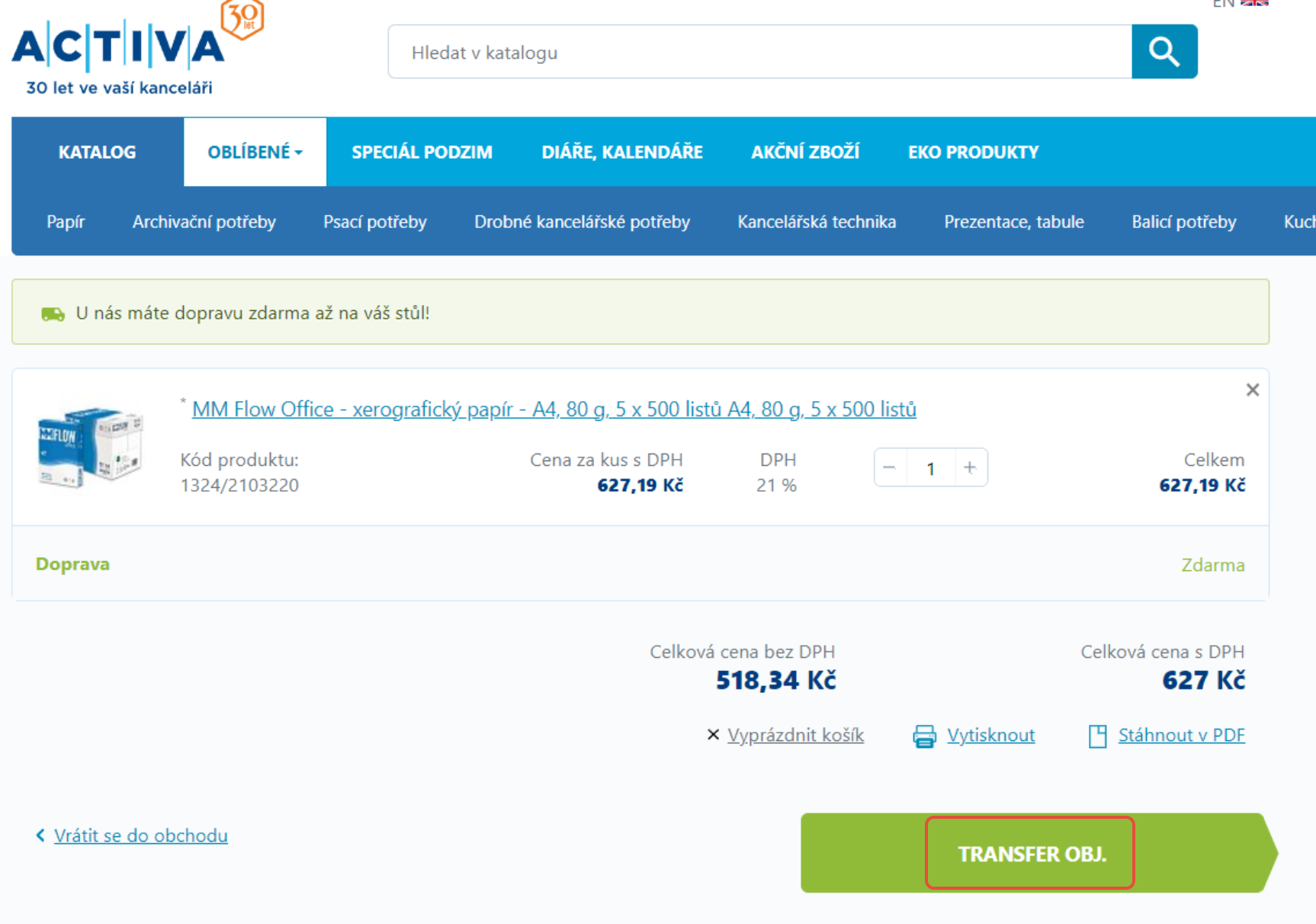
Nákupního košík s vybranými položkami se přesměruje do Albíny kliknutím na TRANSFER OBJ.
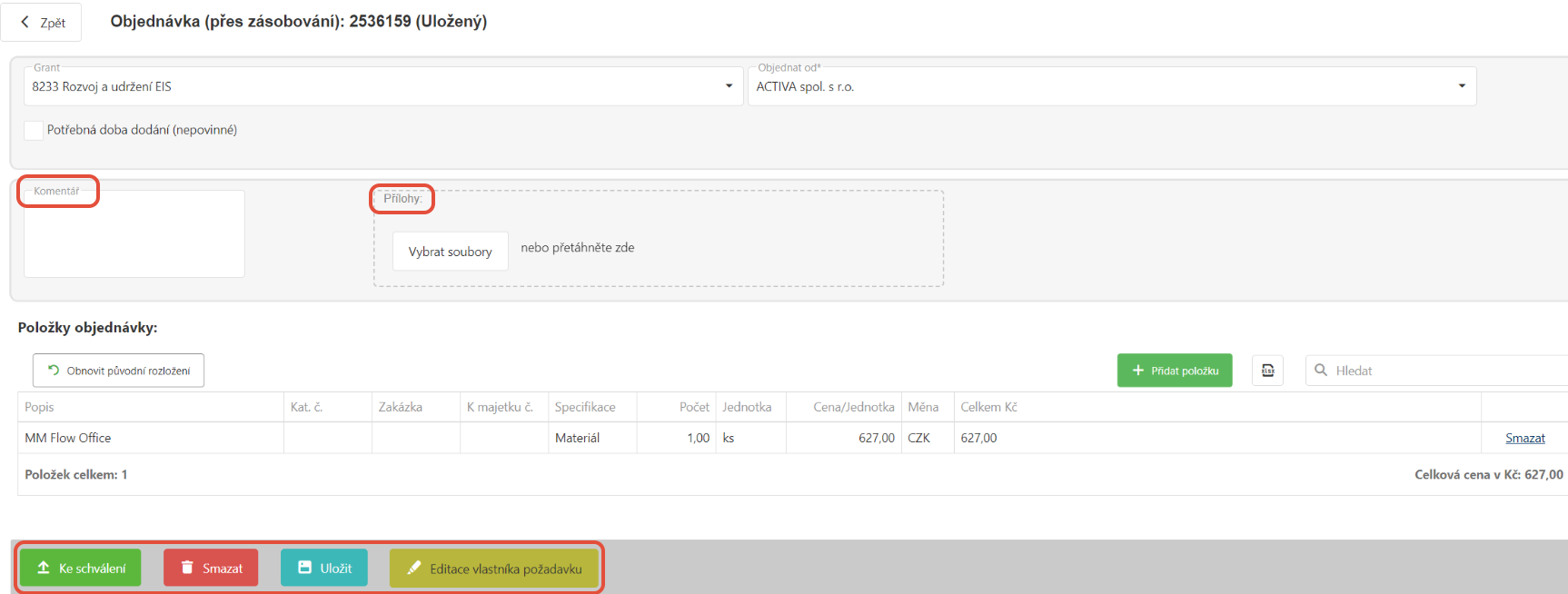
K vytvořené objednávce lze v Albíně doplnit Komentář nebo přidat Přílohu a odeslat Ke schválení, Uložit nebo ji Smazat.
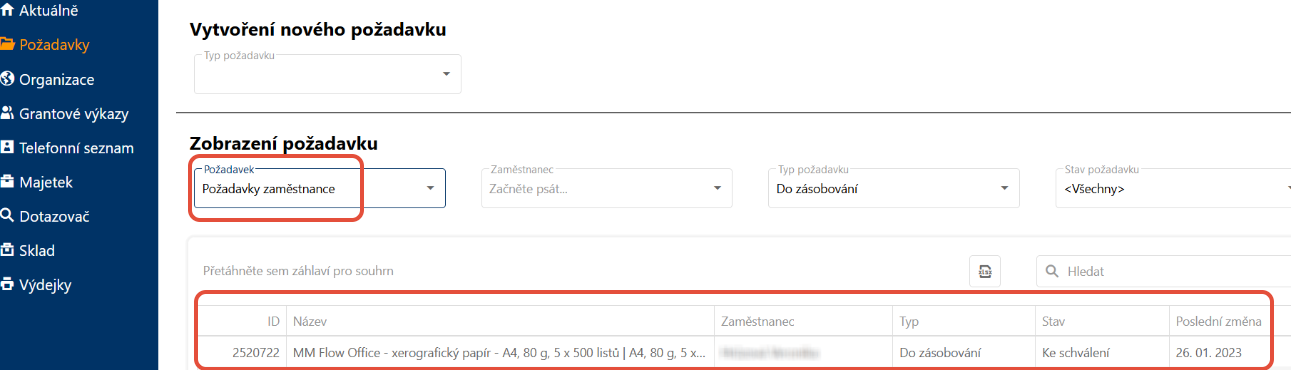
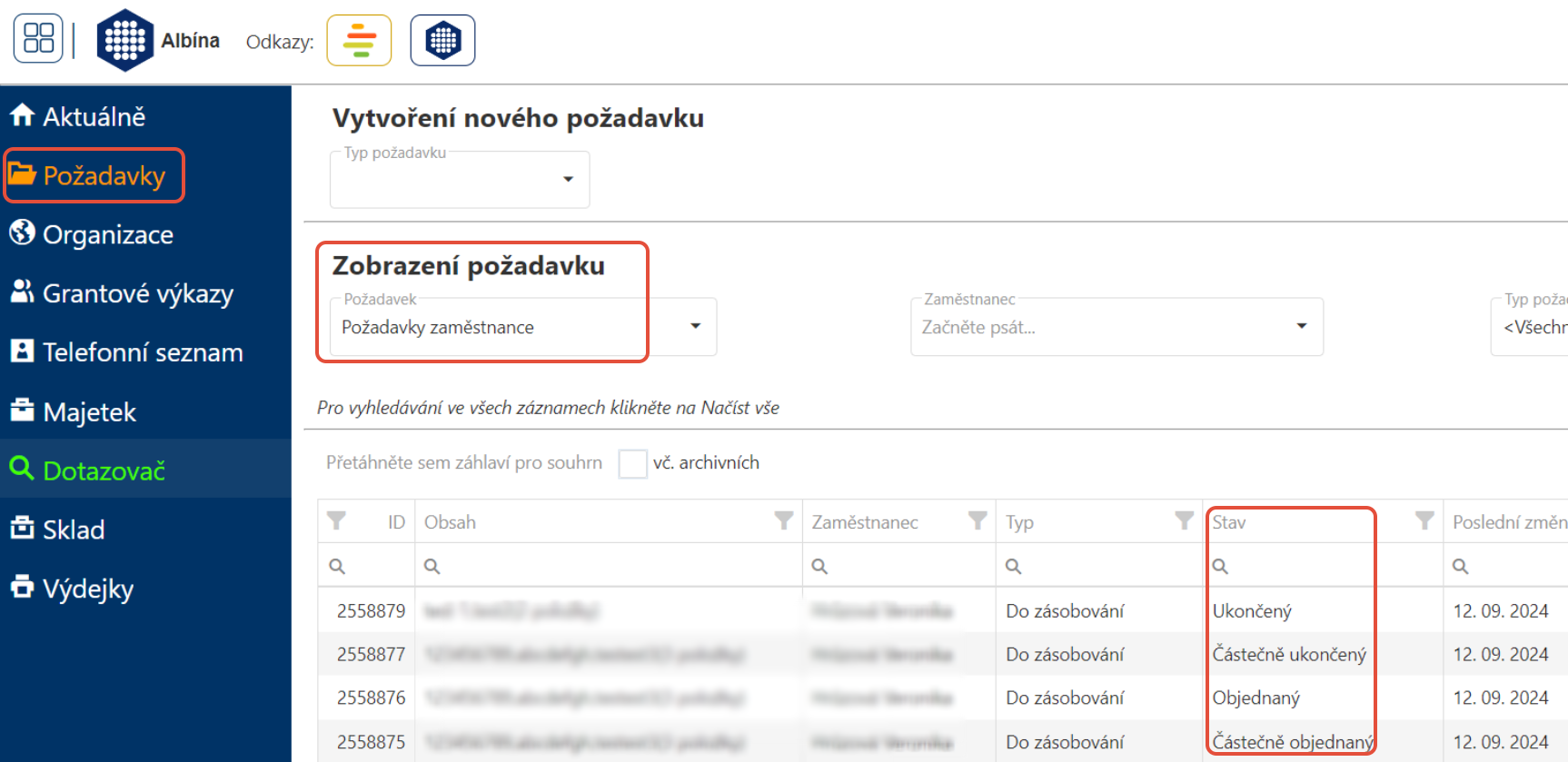
Aktuální stav vytvořené objednávky se zobrazí v Požadavcích zaměstnance.
1.2 Objednávky od ostatních dodavatelů
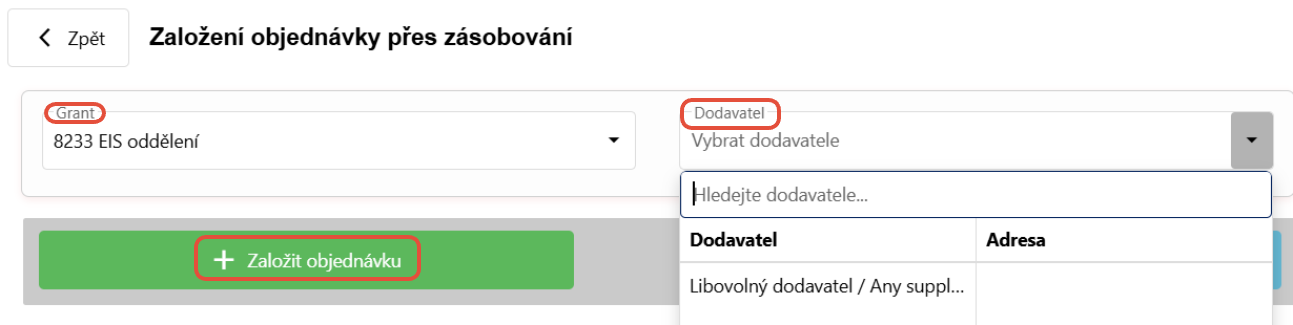
Vyberte Grant, vyplňte Dodavatele (nebo lze vybrat Libovolný dodavatel) a klikněte na +Založit objednávku. V tuto chvíli se rozpracovaná objednávka automaticky uloží do Požadavků zaměstnance a jakékoliv změny budou automaticky ukládány.
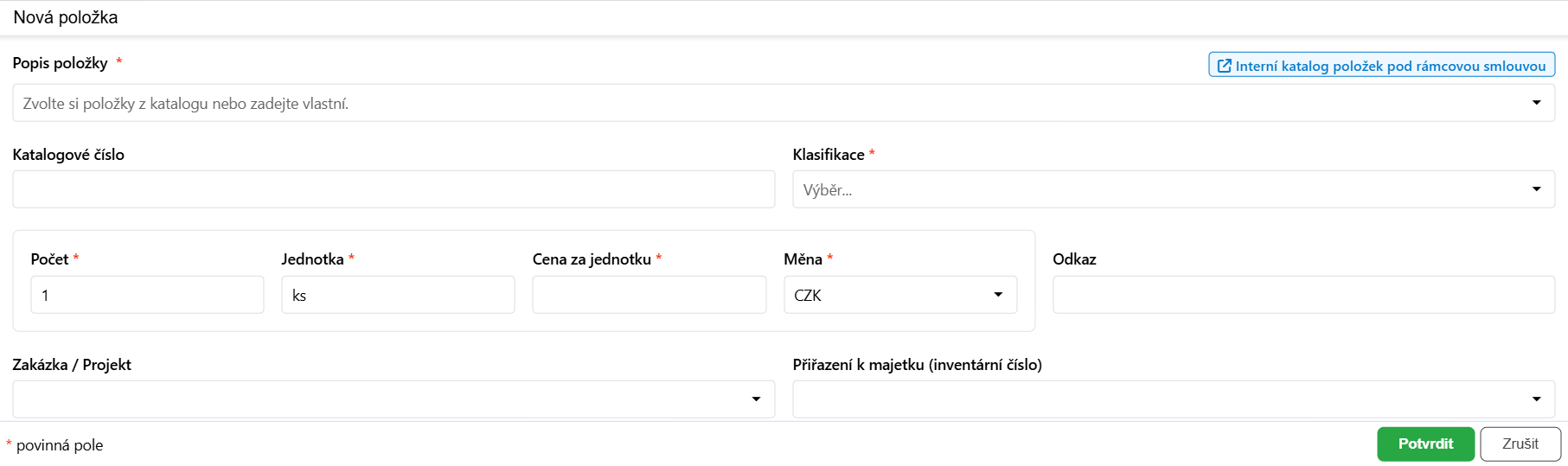
 Vyplňte detaily konkrétní položky objednávky (popis, počet, cena, specifikace atd.) a klikněte na Potvrdit. Tlačítkem +Přidat položku lze přidat další položky objednávky od stejného dodavatele.
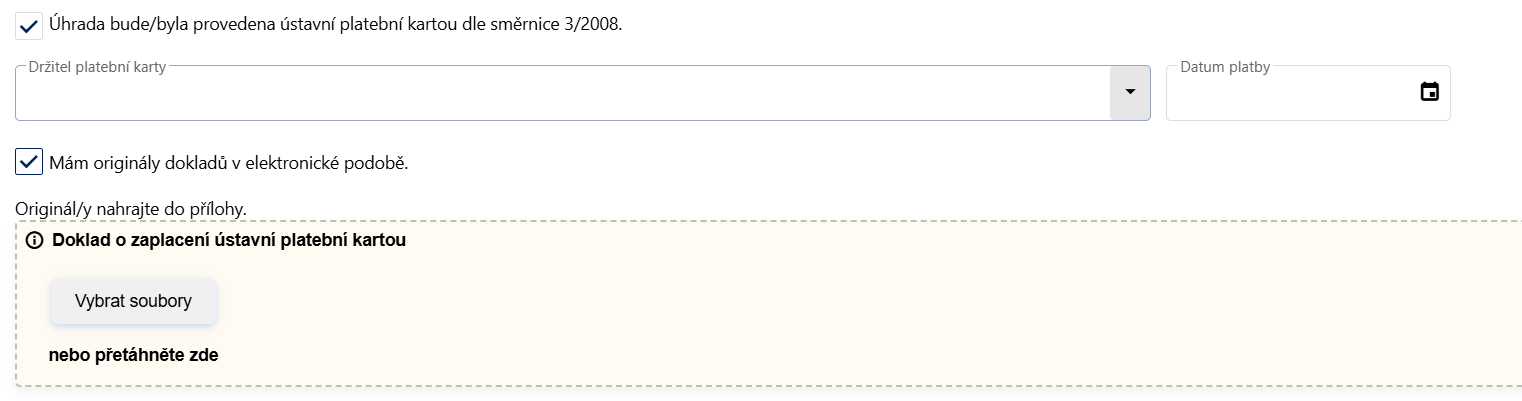
Pokud v poli Kategorie zvolíte "Služby" nebo "Software" a objednávku jste již zaplatili ústavní platební kartou, zaškrtněte pole "Úhrada bude/byla provedena ústavní platební kartou dle směrnice 3/2008", vyberte držitele platební karty a doplňte datum platby.
Doklady prokazující platbu vložte do přílohy. Pole pro přiložení dokladu se objeví po zaškrtnutí "Mám originály dokladů v elektronické podobě".
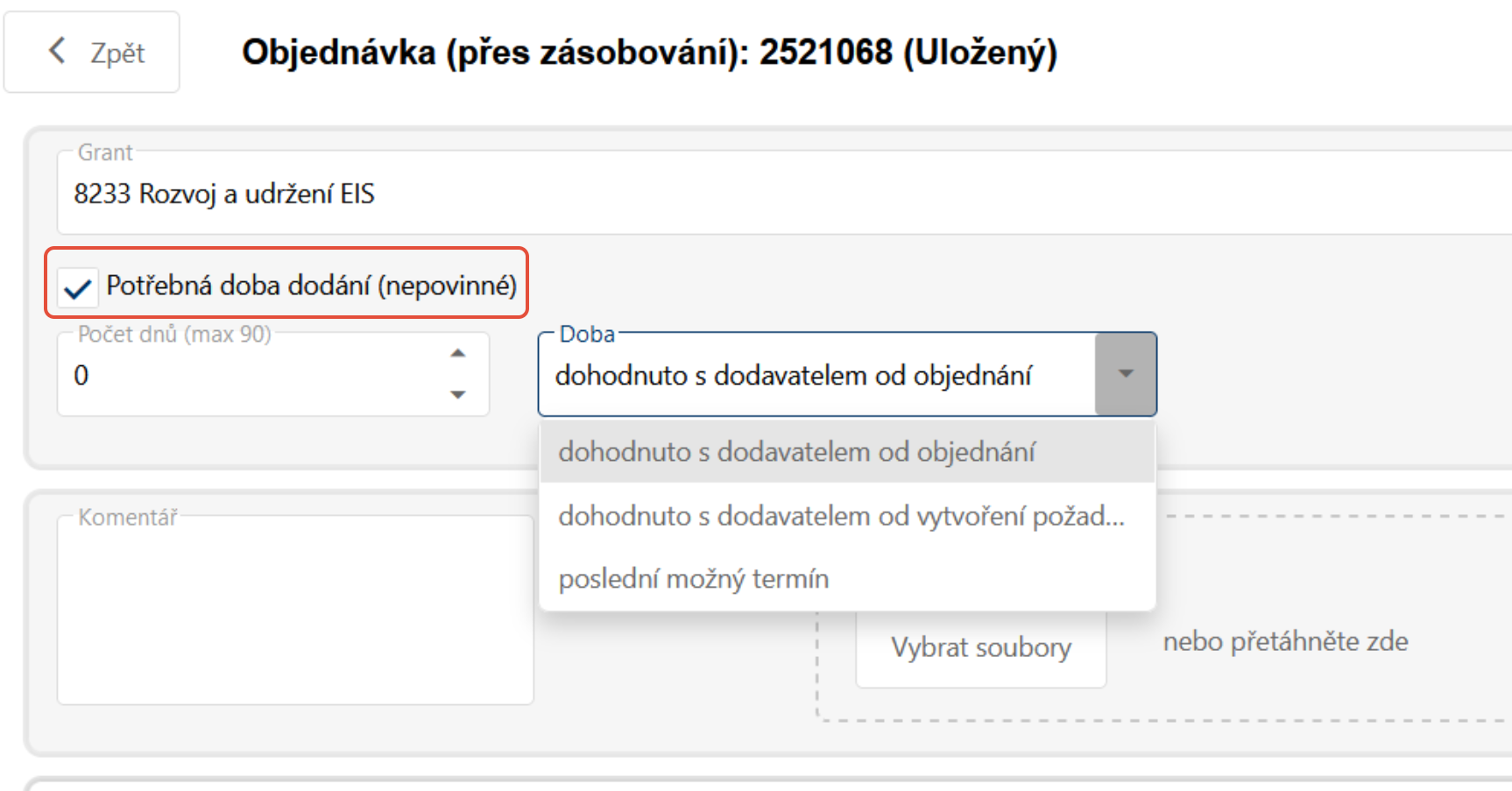
Ve formuláři je možnost si také stanovit Potřebnou dobu dodání. Lze využít v případě, kdy požadujeme kontrolu dohodnutého termínu dodání nebo když si stanovíme poslední možný termín doručení objednávky. Vyplněním Počet dnů a Doba Vám (a MTZ) přijde před uplynutím lhůty notifikace.
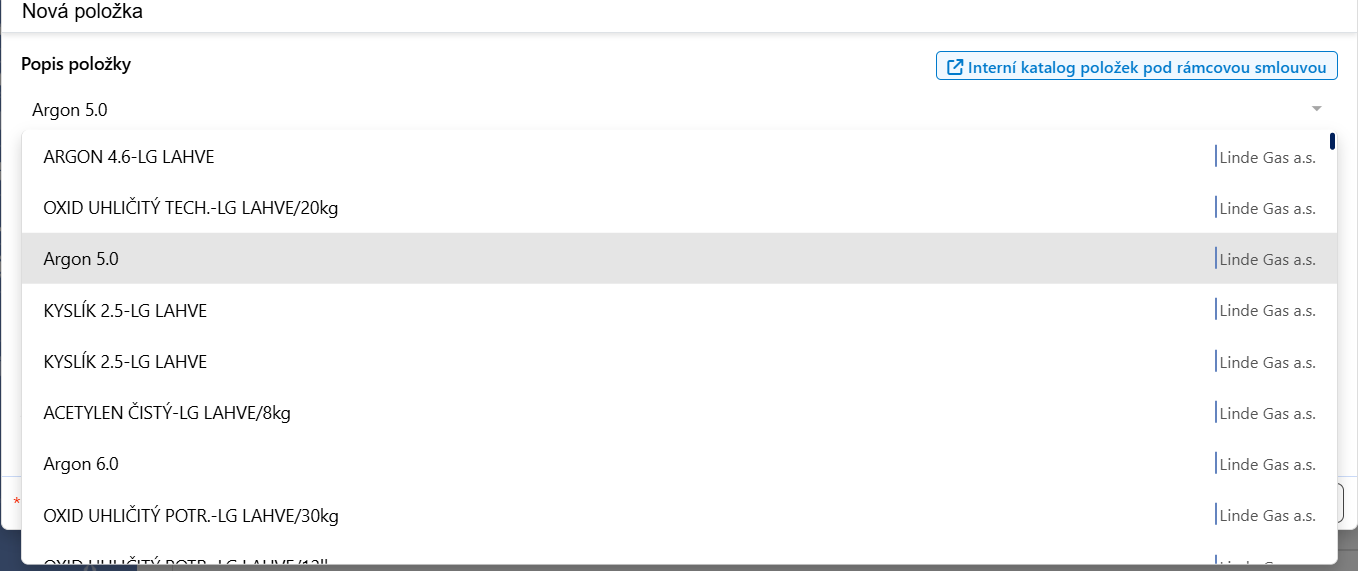
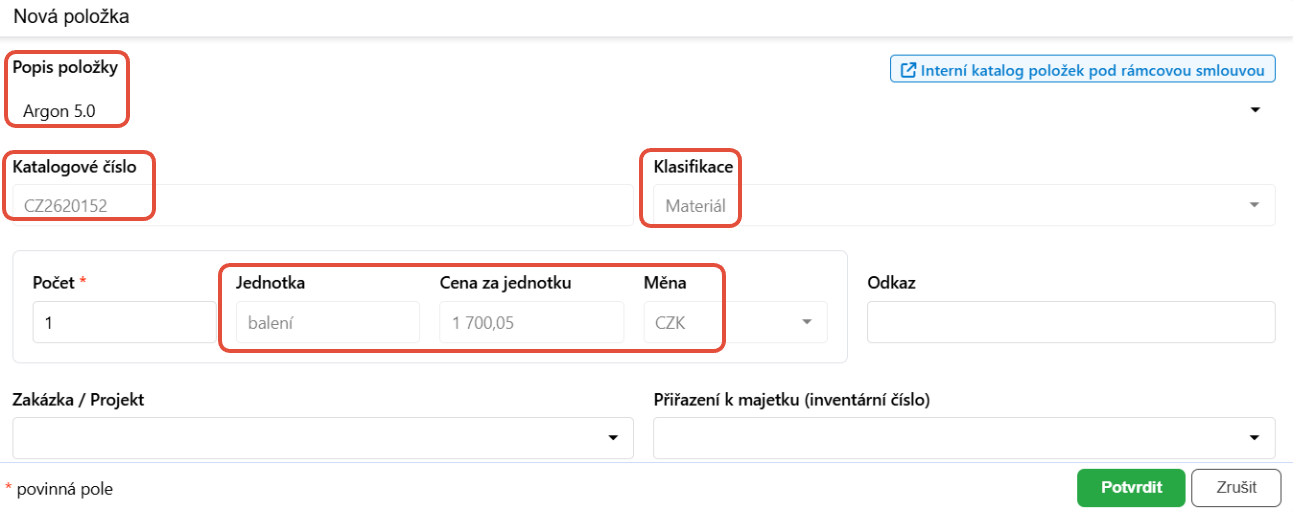
Pokud si objednáváte položku s již vysoutěženou cenou a dodavatelem, automaticky se nabídne v poli Popis položky a rovnou se vyplní všechny požadované údaje (kat. č., dodavatel, cena, jednotka). Lze změnit Počet, doplnit Komentář, případně Přílohu. V jedné objednávce je možné přidávat další položky pouze ze stejného katalogu dodavatele (tzn. nelze přidat položku, která v katalogu není).
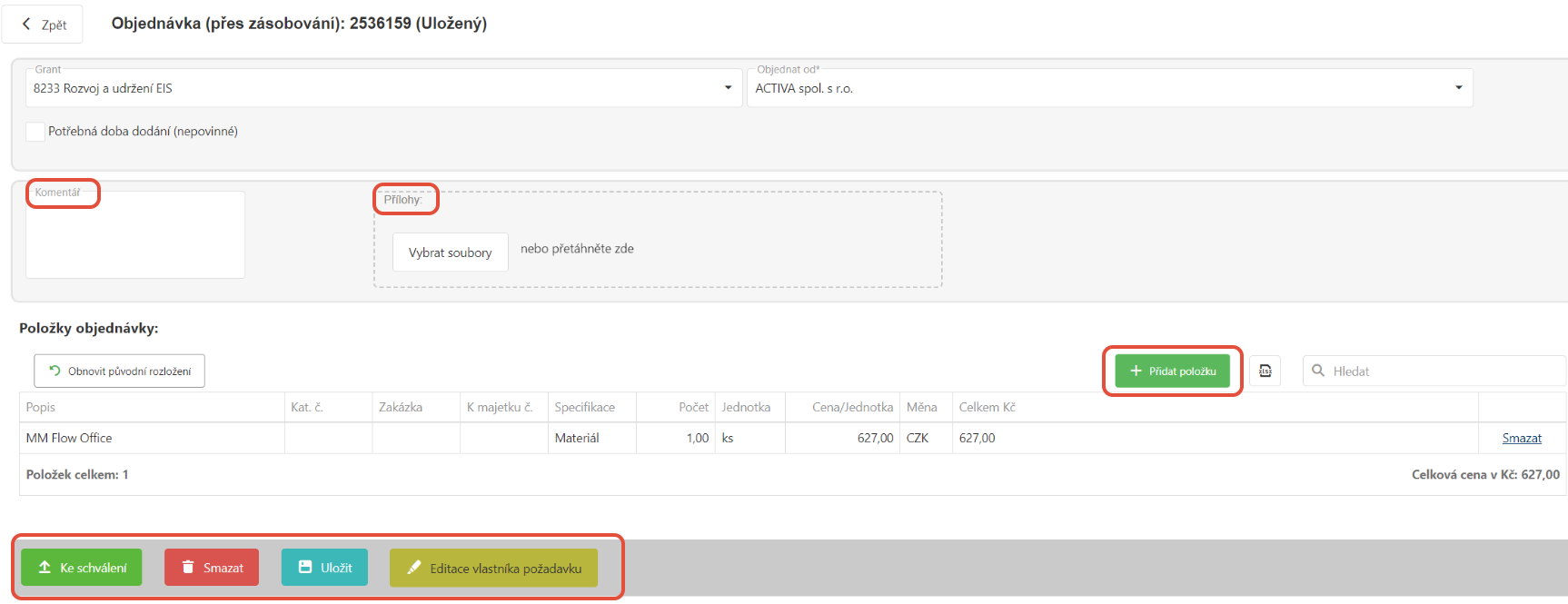
Lze také doplnit Komentář, přidat Přílohu, změnit Grant nebo Dodavatele a následně odeslat Ke schválení, Editovat vlastníka požadavku, Uložit nebo Smazat.
Hromadný import položek z excelového souboru
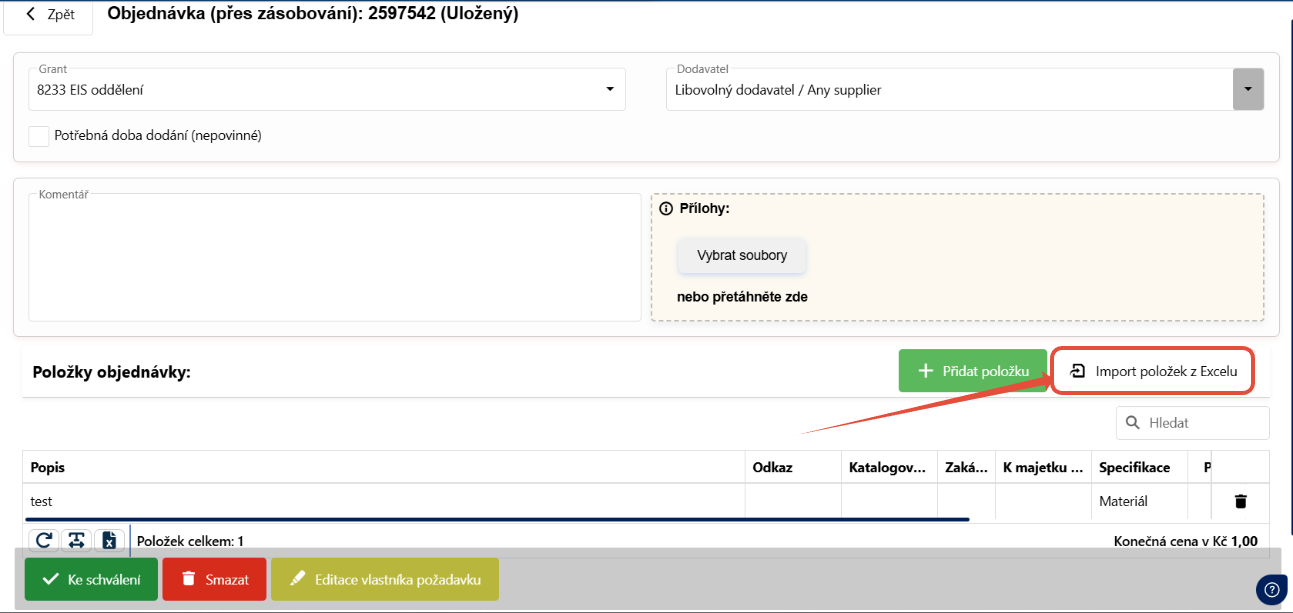
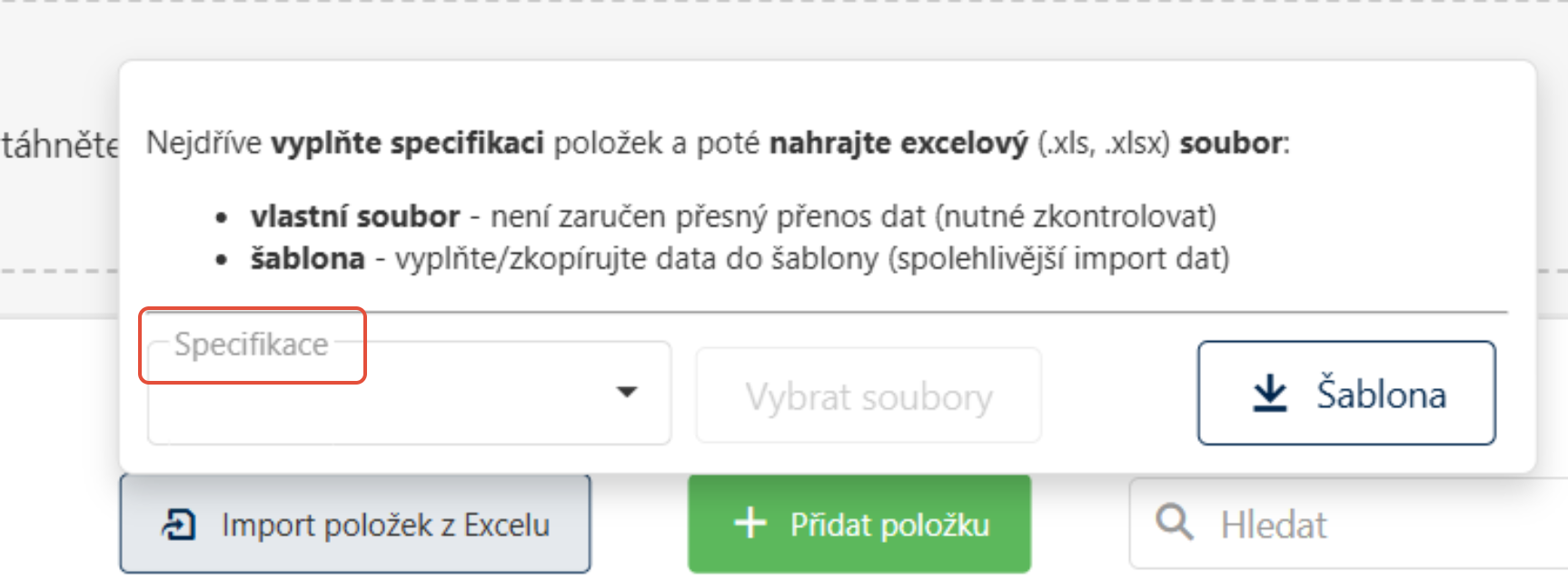
Při tvorbě objednávky do zásobování lze nahrát hromadně položky z excelového souboru:
- Klikněte na "Import položek z Excelu"
- Nejdříve vyplňte "Specifikaci" položek (pokud jsou položky s různými specifikacemi, lze je upravit po nahrání souboru)
- Stáhněte "Šablonu" a nakopírujte do ní položky
- Nahrajte vyplněnou šablonu
Pozn.: Lze nahrát i vlastní excelový dokument, ale není zaručen přesný přenos dat (je nutné zkontrolovat importovaná data a případně je v Albíně opravit).
Kopírování objednávek
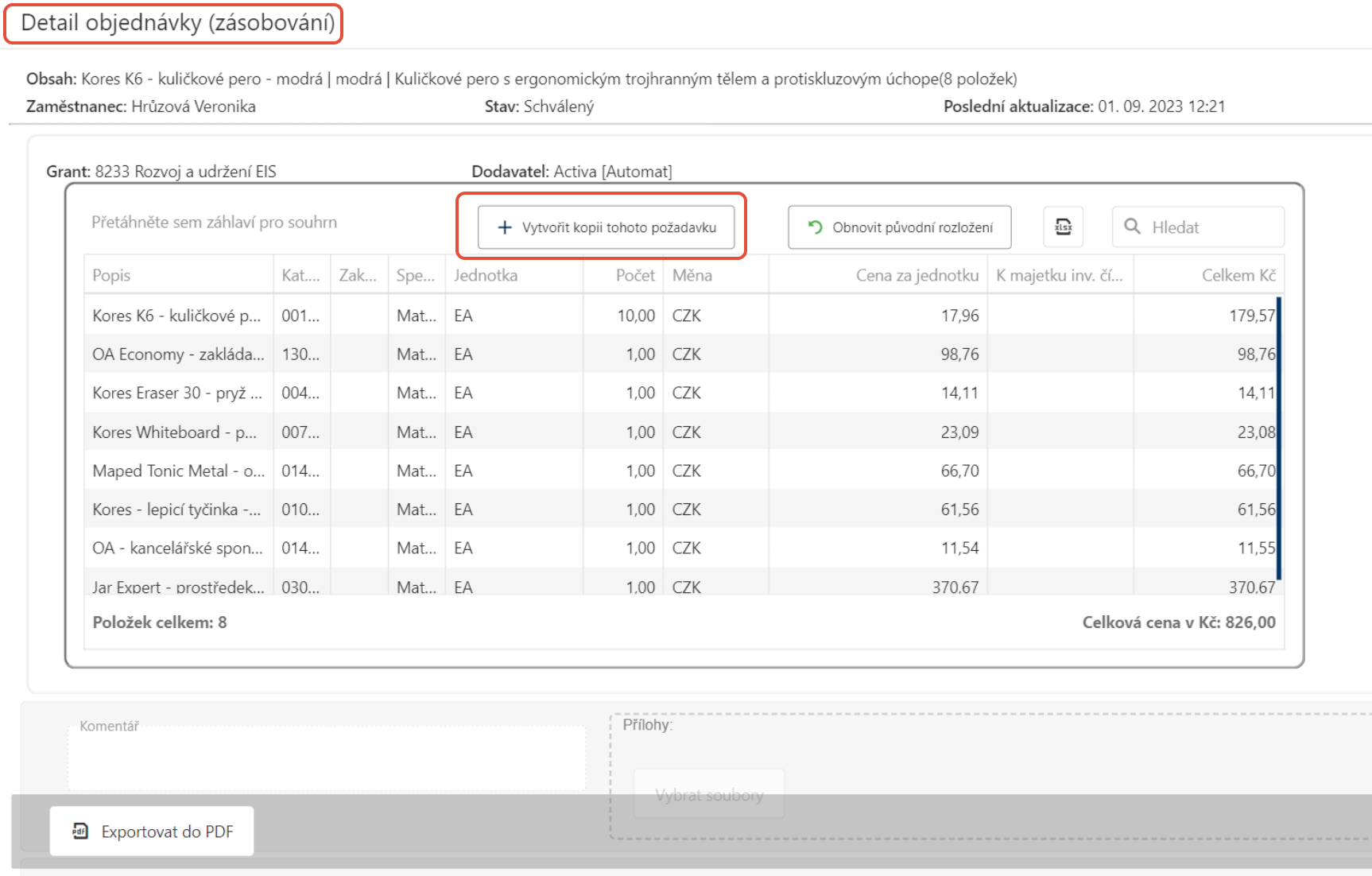
Objednávku lze také jednoduše vytvořit kopií již dříve odeslané objednávky. V požadavcích zaměstnance si vybereme a rozklikneme objednávku, kterou chceme zkopírovat. Poté klikneme na +Vytvořit kopii tohoto požadavku a automaticky se nám vytvoří kopie objednávky, kterou můžeme rovnou odeslat Ke schválení nebo Editovat.
 Aktuální stav objednávek
U požadavku do zásobování se mohou objevit následující stavy:
- uložený (neodeslaný požadavek)
- zrušený (smazaný požadavek)
- ke schválení (odeslaný ke schválení)
- vrácený (vrácený k přepracování schvalovatelem požadavku)
- zamítnutý (zamítnutý schvalovatelem)
- schválený (schválený požadavek předán do zásobování)
- částečně objednaný (některé položky požadavku objednány)
- objednaný (všechny položky požadavku objednány)
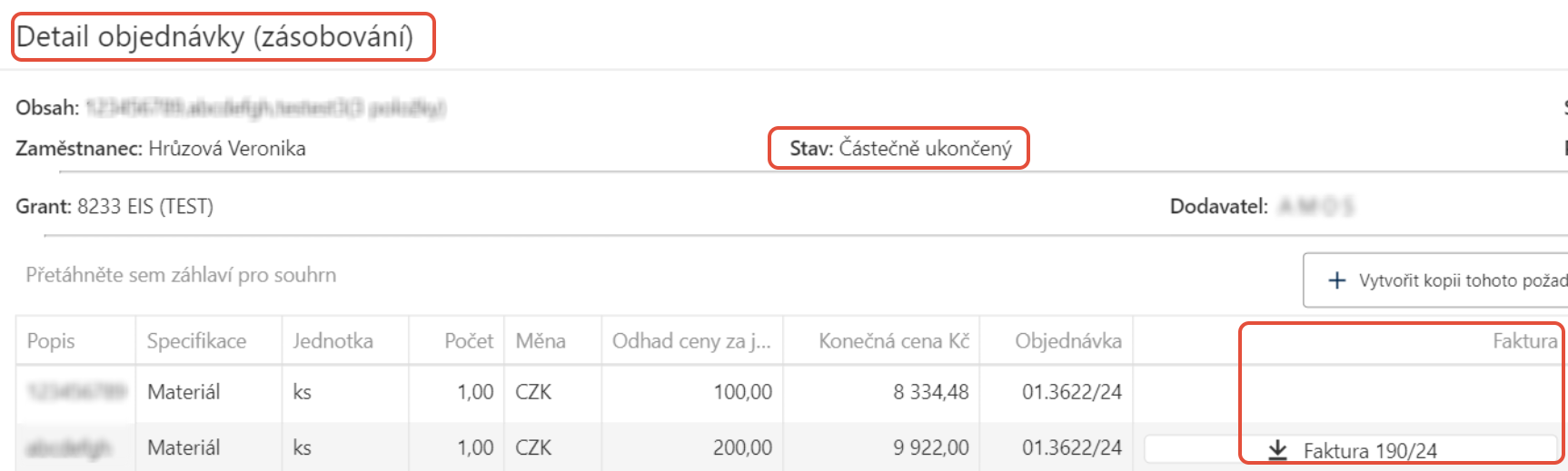
- částečně ukončený (některé položky objednávky vyřízeny, doručeny)
- ukončený (všechny položky požadavku vyřízeny, doručeny)
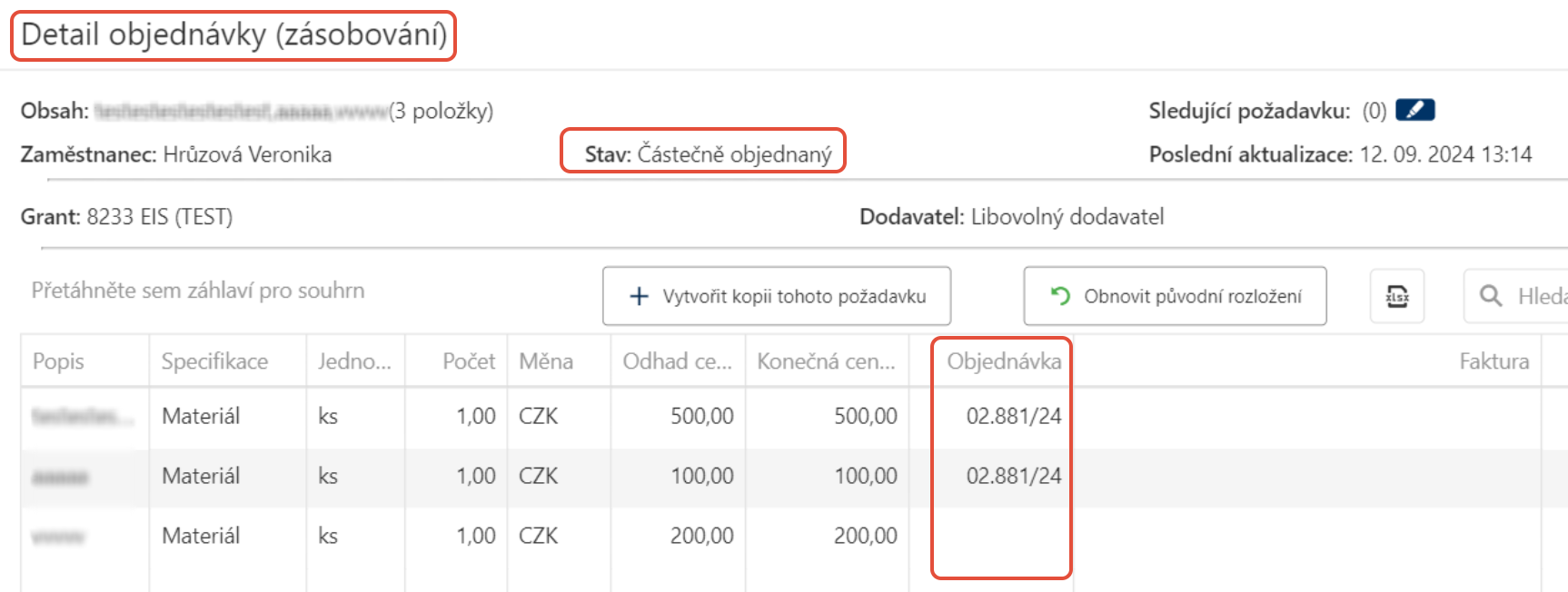
Částečně objednaný / částečně ukončený - po otevření detailu požadavku lze rozlišit, které položky jsou již objednané (mají přidělené číslo objednávky) nebo ukončené (zobrazí se doklady ke stažení, např. faktura).
2. Založení objednávky přes knihovnu
Vyplníme Grant a klikneme na +Založit objednávku.
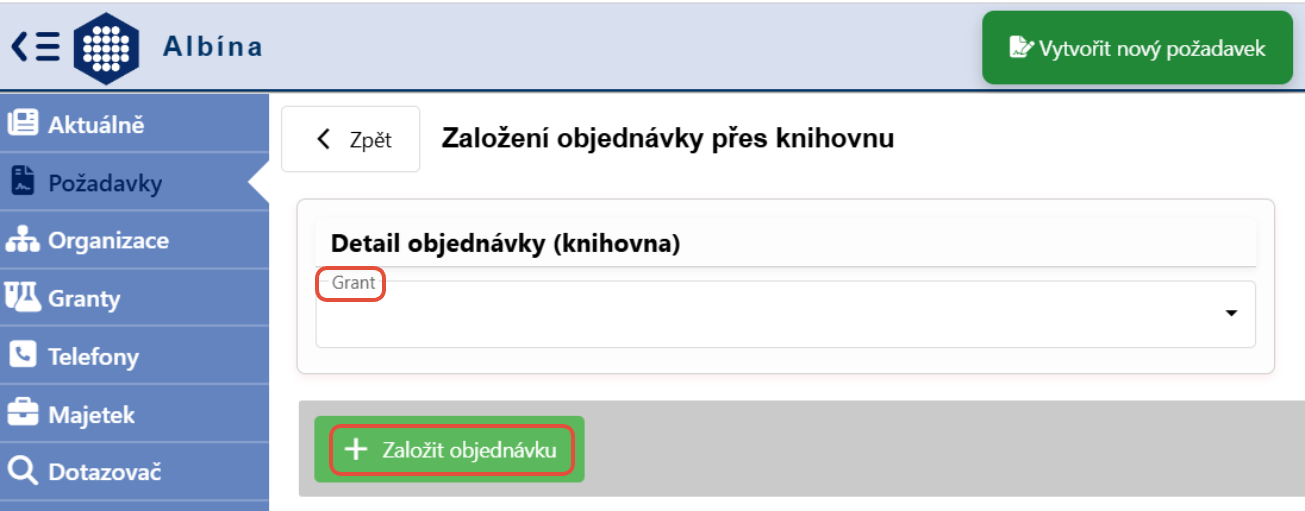 Pozn.: V tuto chvíli se nám vytvořil požadavek, který je automaticky uložen v Požadavcích zaměstnance, kde můžeme sledovat jeho stav nebo jej upravovat.
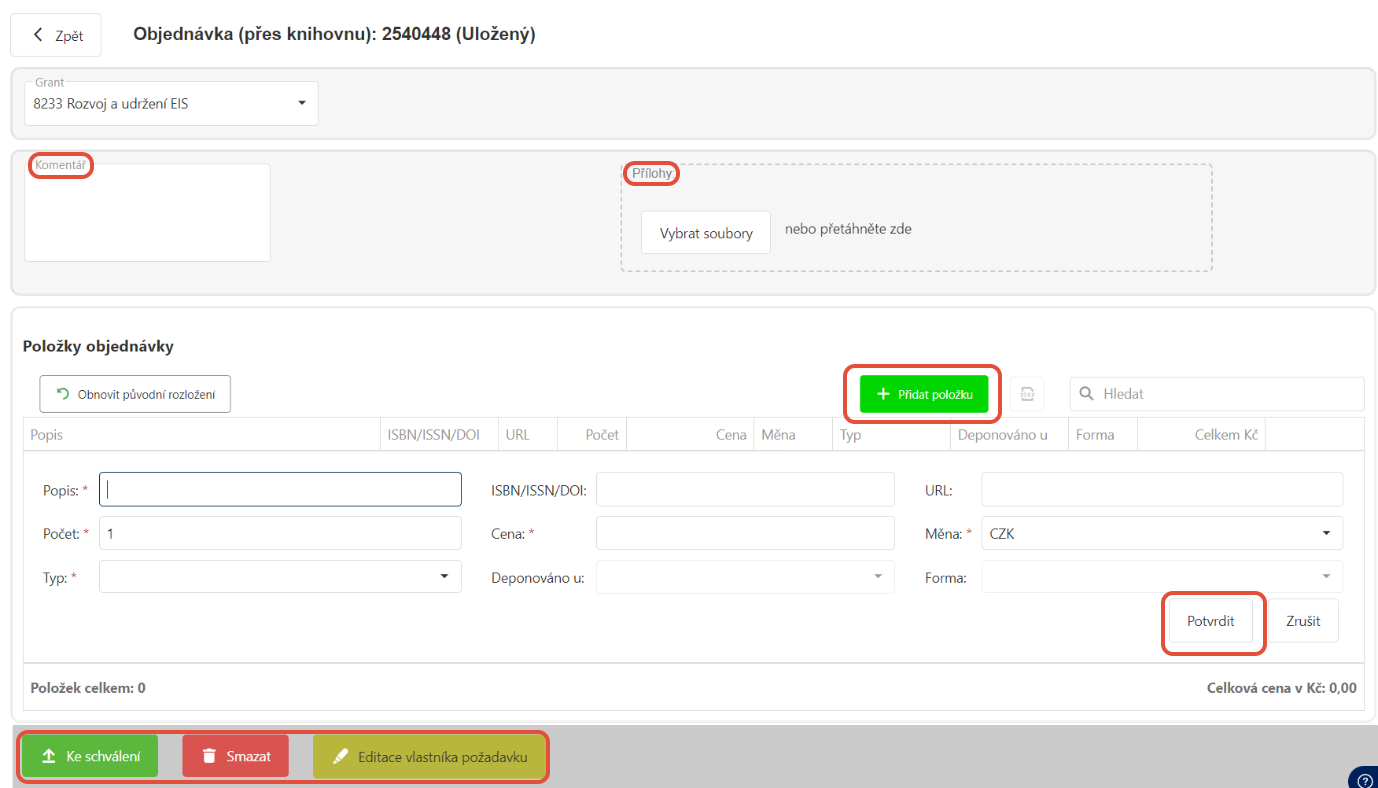
Po založení objednávky se otevře tabulka, kde vyplníme její detaily (popis, počet, cena, typ dokumentu atd.) a poté klikneme na Potvrdit. Můžeme také přidávat další položky kliknutím na +Přidat položku. Nakonec objednávku odešleme Ke schválení nebo můžeme Editovat vlastníka požadavku nebo ji Smazat.
3. Založení objednávky přes vývojové dílny
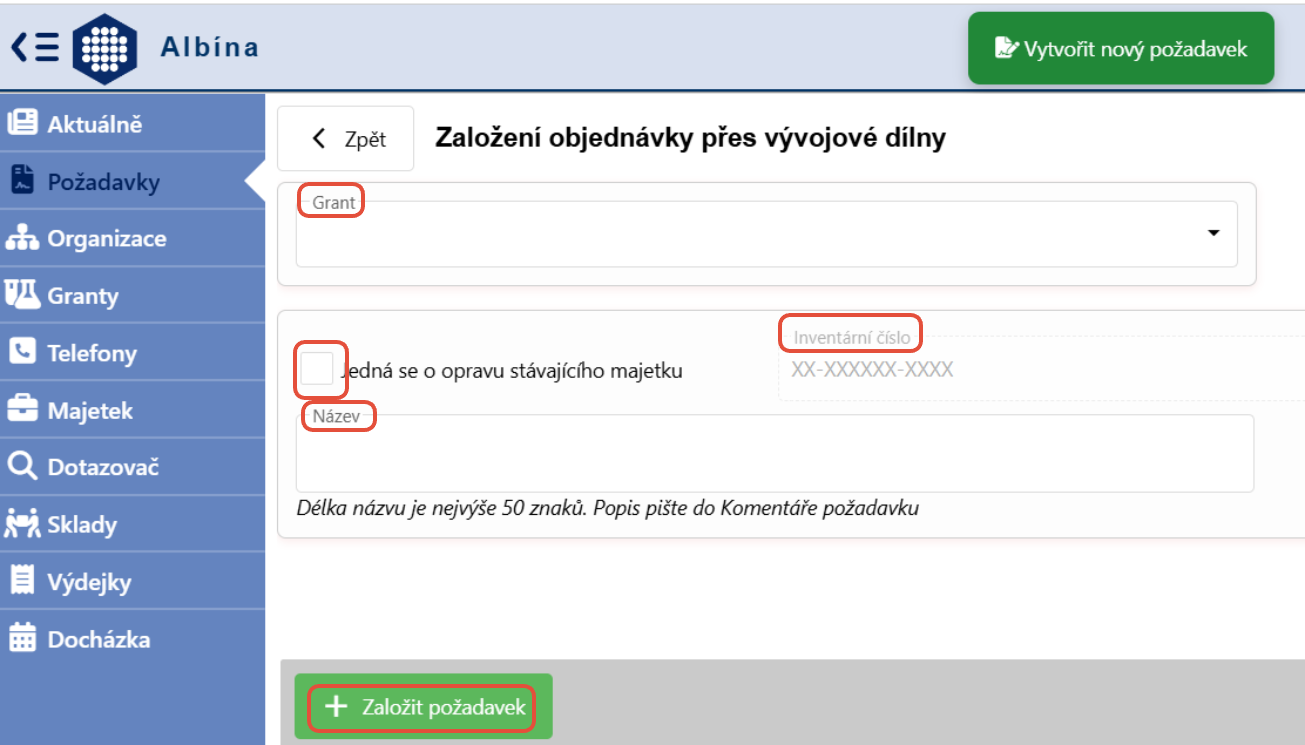
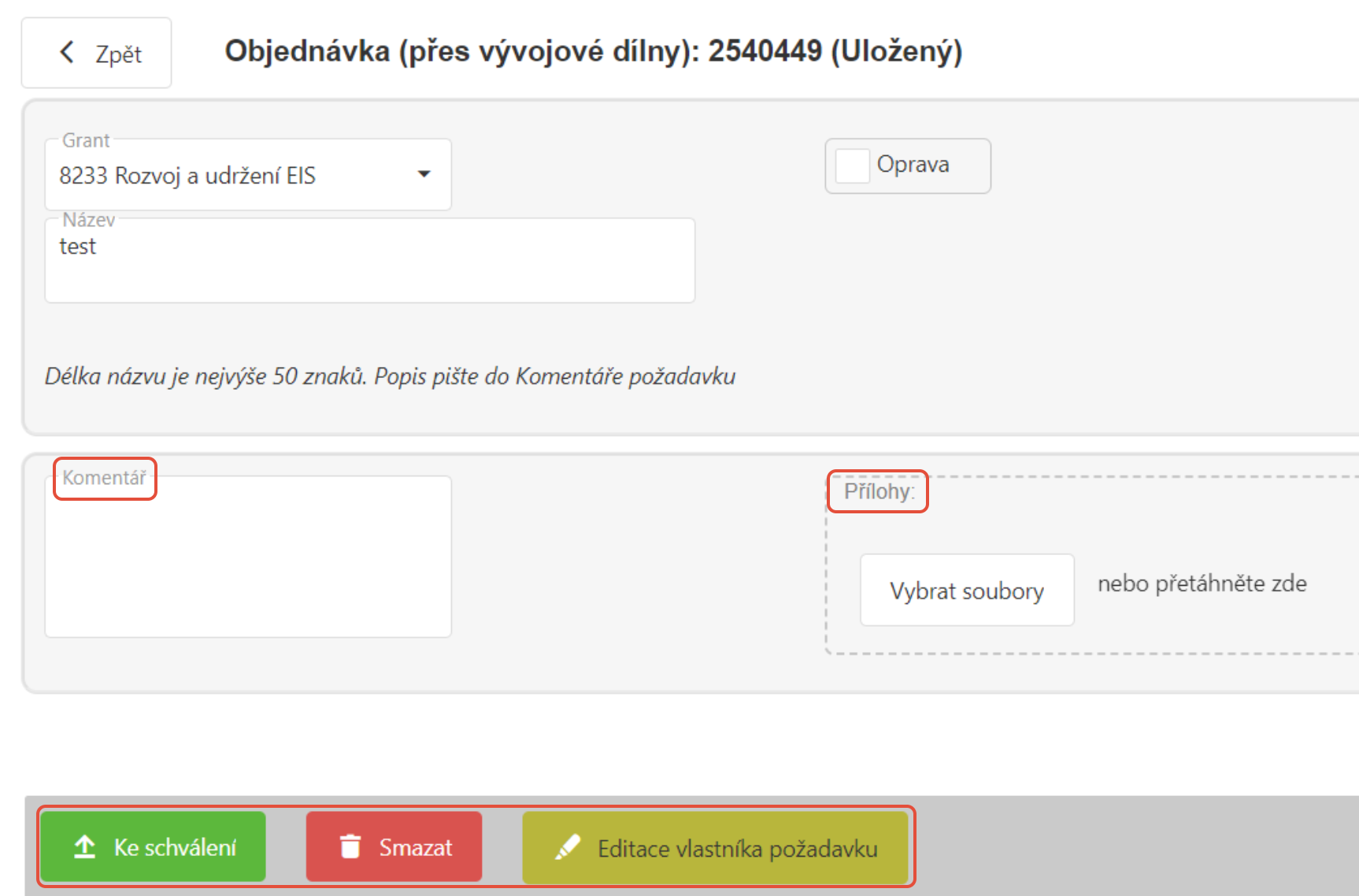
Vybereme Grant, doplníme Název. Pokud zaškrtneme, že se jedná o Opravu, objeví se okno, do kterého musíme vyplnit inventární číslo opravovaného majetku. Poté klikneme na +Založit požadavek.
Pozn.: V tuto chvíli se nám vytvořil požadavek, který je automaticky uložen v Požadavcích zaměstnance, kde můžeme sledovat jeho stav nebo jej upravovat.
Poté se nám otevře okno, kde můžeme doplnit Komentář, vložit Přílohu a odeslat Ke schválení nebo Editovat vlastníka požadavku nebo Smazat.
Dotazovač - Detailní informace objednávek, vyhledávání položek
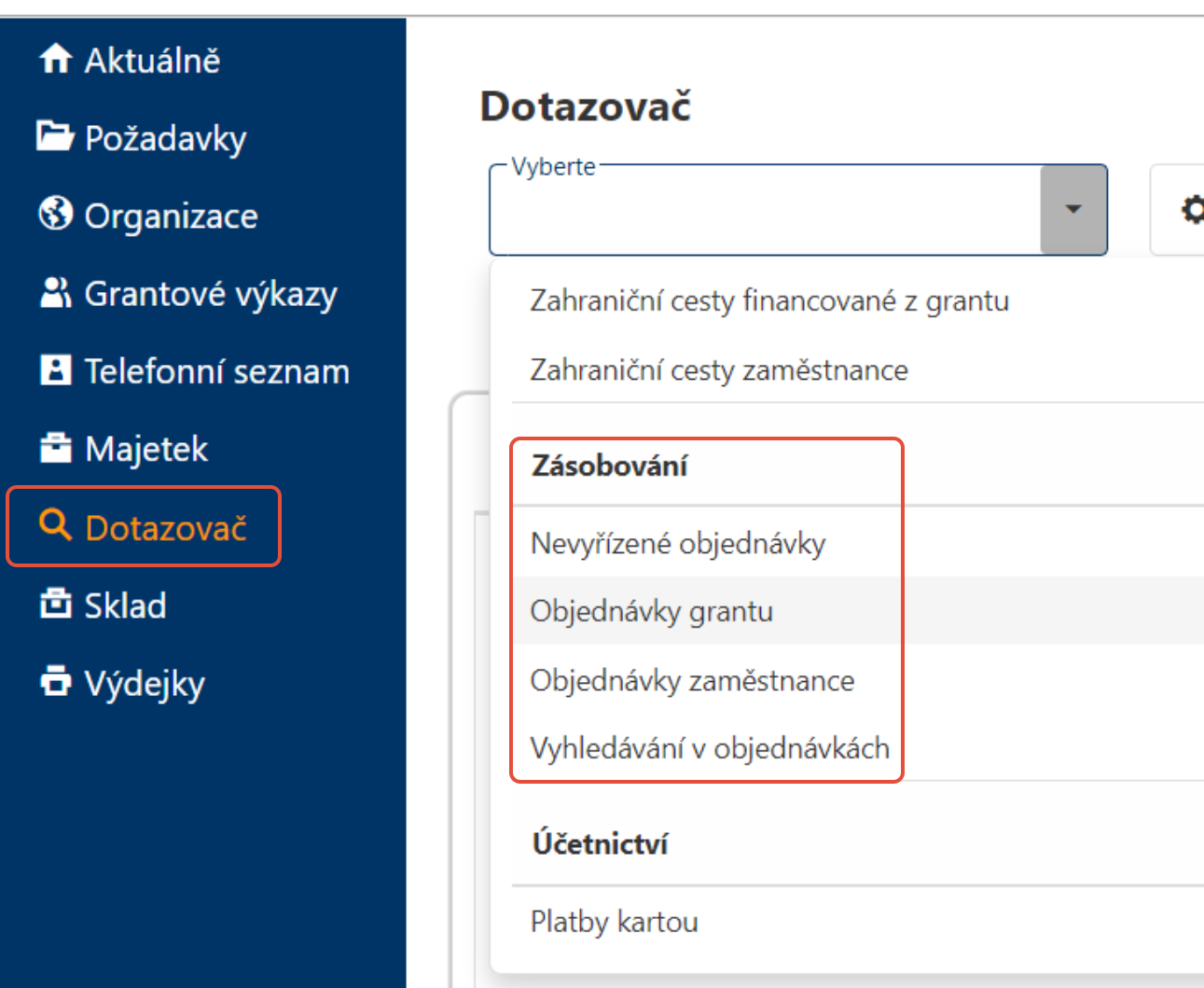
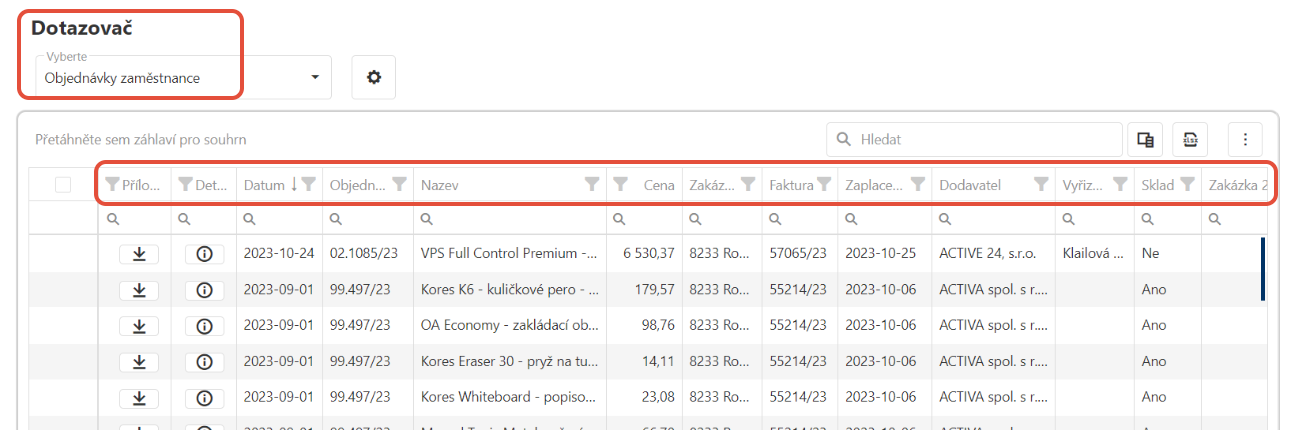
Detaily jednotlivých položek všech objednávek (grant, č. objednávky, č. faktury, sken faktury, datum objednání, cena, počet, dodavatel atd. s e nachází v Dotazovači - Objednávky zaměstnance / Objednávky grantu.