Organizační struktura slouží k:
- vytvoření/editaci oddělení (v kompetenci THS)
- vytvoření/editaci grantu (v kompetenci THS)
- zařazení zaměstnance jako člena oddělení vč. jeho oprávnění (v kompetenci Personálního a mzdového odd.)
- zařazení zaměstnance jako člena řešitelského týmu grantu vč. jeho oprávnění (v kompetenci řešitele grantu)
1. ODDĚLENÍ A GRANTY V ORGANIZAČNÍ STRUKTUŘE
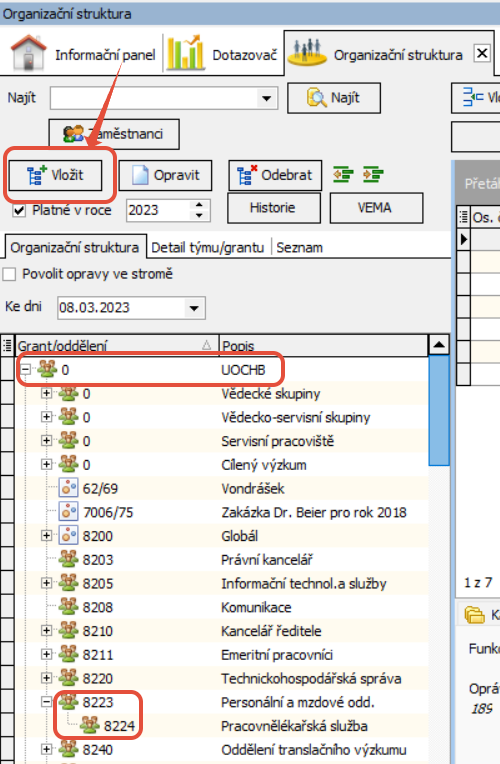
 označení oddělení
 označení grantů
1.1 Vytvoření nového oddělení
V organizační struktuře si vybereme oddělení, které bude novému oddělení nadřazené (pokud žádné takové není, nadřazen bude obecně UOCHB). Toto odd. označíme a klikneme na tlačítko Vložit.
Otevře se nám okno Detail týmu/grantu, kam vyplníme všechny potřebné údaje: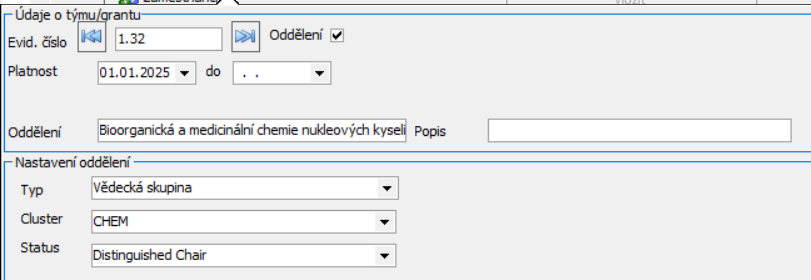
Evid. číslo = číslo oddělení
Oddělení = zaškrtnout, že se jedná o oddělení
Platnost = datum založení odd. a datum jeho ukončení (nevyplněné znamená na dobu neurčitou)
Oddělení = název oddělení
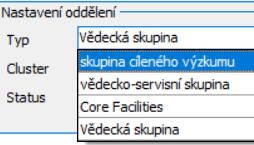
Typ Cluster Status
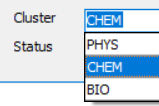
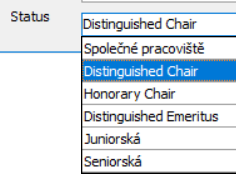
Nakonec klikneme na tlačítko Zapsat.
Změny lze provést kliknutím na tlačítko Opravit, zapíšeme změny a klikneme na Zapsat.
Oddělení lze také smazat kliknutím na tlačítko Odebrat.
______
Pozn.: Oddělení nemusí mít vždy vedoucího. V tom případě všechna oprávnění vedoucího spadají vedoucímu nadřazeného odd.
1.2 Vytvoření nového grantu (je v kompetenci Ekonomického odd.)
V organizační struktuře vybereme oddělení pod které grant spadá. Toto oddělení označíme a klikneme na tlačítko Vložit.
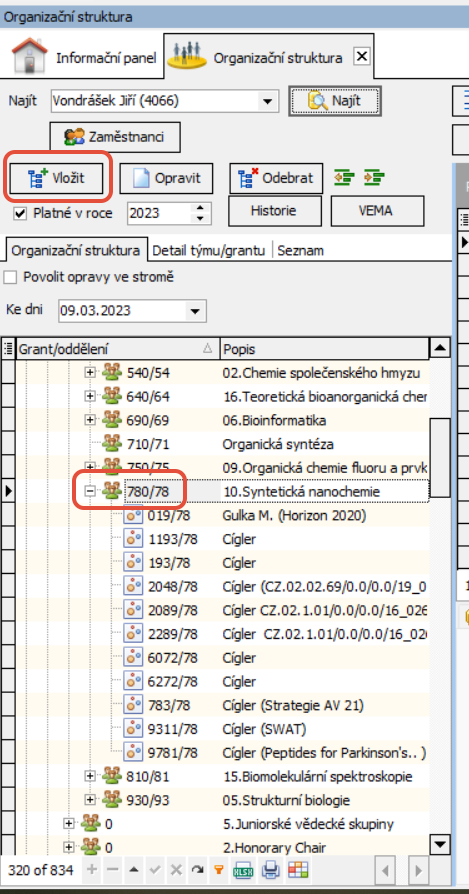
Otevře se nám okno Detail týmu/grantu, kam vyplníme všechny potřebné údaje:
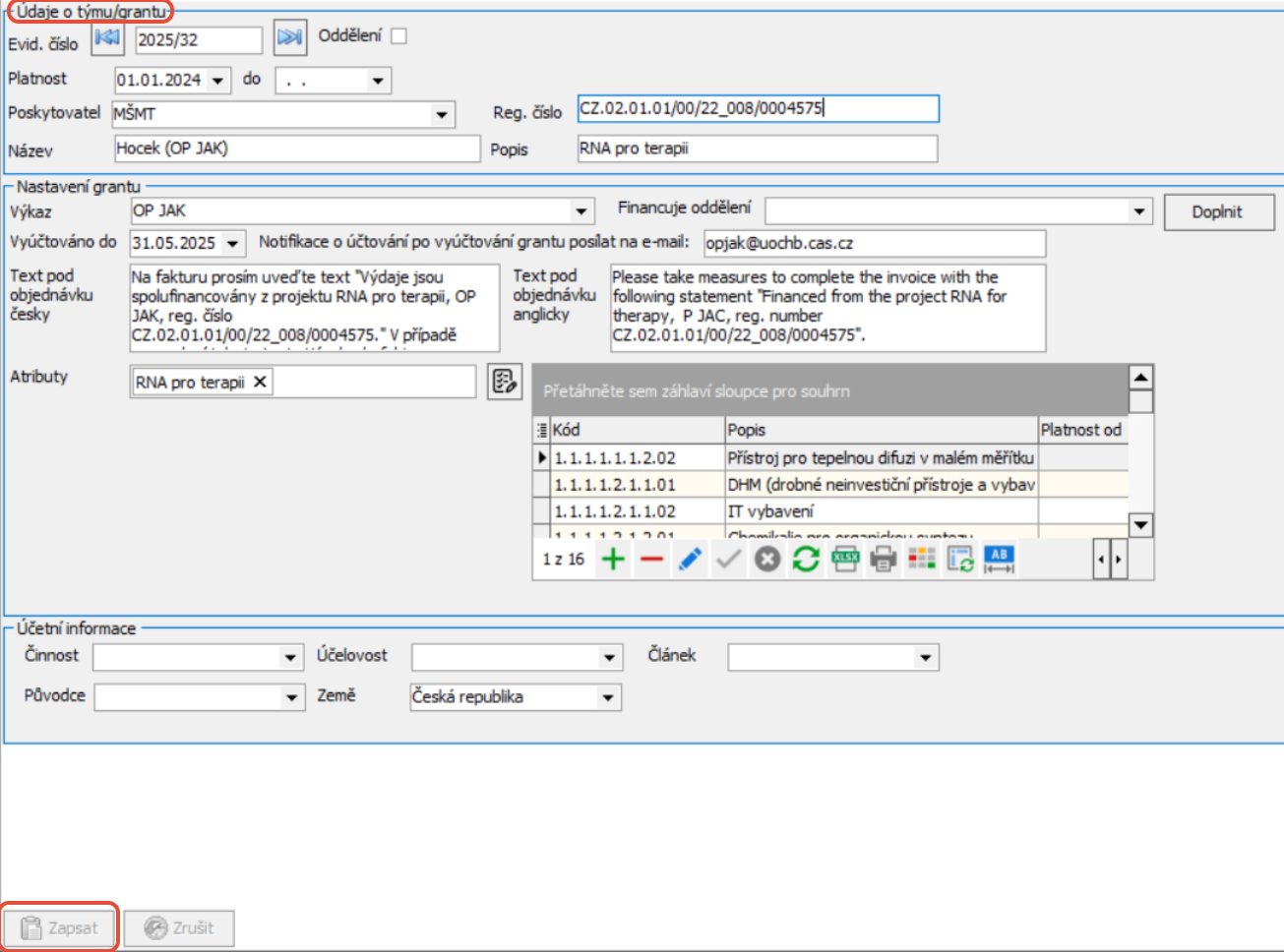
Evid. číslo = číslo grantu
Platnost = doba trvání grantu
Poskytovatel = poskytovatel fin. prostředků
Reg. číslo = registrační číslo grantu
Název = název grantu
Popis = stručný popis grantu
Výkaz = určuje vzhled výkazu, článek a zdroj financování/účelovost
Financuje oddělení = vyplňuje se u VEJ grantů (automaticky se doplní oddělení kliknutím na tlačítko "Doplnit")
Vyúčtováno do = datum konce etapy grantu, po kterém se sledují změny v účtování
Notifikace o účtování po vyúčtování grantu poslat na e-mail = e-mail, na který budou automaticky zasílány notifikace o změně/účtování na grantu po stanoveném datu "Vyúčtováno do"
Text pod objednávku = automaticky se bude propisovat do každé objednávky grantu. Jazyk je daný řadou objednávek.
Atributy = viz návod
Nakonec klikneme na tlačítko Zapsat.
Změny lze provést kliknutím na tlačítko Opravit, zapíšeme změny a klikneme na Zapsat.
Grant lze také smazat kliknutím na tlačítko Odebrat
2. ZAMĚSTNANCI V ORGANIZAČNÍ STRUKTUŘE
2.1 Zařazení zaměstnance do organizační struktury
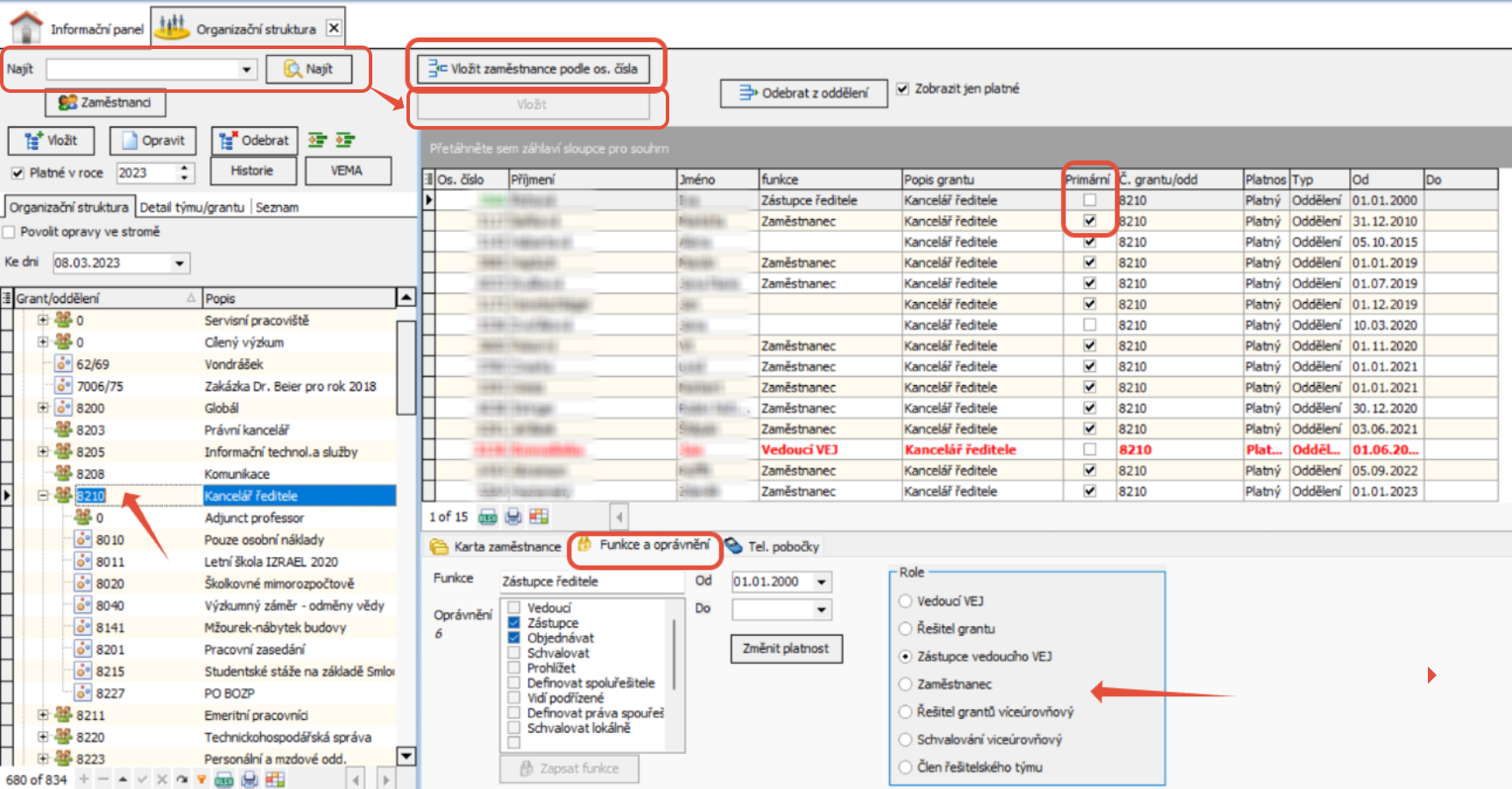
Označíme oddělení, do kterého bude zaměstnanec zařazen, a klikneme na Vložit zaměstnance podle os. čísla. Zaměstnance lze také vyhledat v seznamu v okně Najít a poté kliknout na Vložit.
Po vložení tohoto zaměstnance si jej označíme a rozklikneme záložku Funkce a oprávnění. Přiřadíme mu roli v oddělení (Vedoucí VEJ, zástupce vedoucího VEJ, zaměstnanec), případně upravíme platnost. Každá role má automaticky přiřazená určitá oprávnění. Tato oprávnění lze podle potřeby upravit.
Pokud je toto oddělení pro zaměstnance jako hlavní, zaškrtneme políčko Primární.
Automaticky nastavená oprávnění jednotlivých rolí v rámci oddělení:
- Vedoucí VEJ - objednávat, schvalovat, prohlížet, vidí podřízené, definovat práva spoluřešitelů
- Zástupce vedoucího VEJ - objednávat, prohlížet
- Zaměstnanec - objednávat
Vedoucí VEJ má oprávnění v Albíně definovat práva spoluřešitelů, tzn. zda mohou členové odd. objednávat nebo/i prohlížet čerpání.
Vedoucí VEJ nemá oprávnění v Albíně přidávat další zaměstnance na oddělení (to může pouze Personální a mzdové odd.).
2.2 Zařazení zaměstnance do řešitelského týmu grantu (je v kompetenci řešitele grantu)
Řešitel grantu má možnost si v Albíně sestavit tým a stanovit oprávnění jednotlivým členům. Návod naleznete zde.
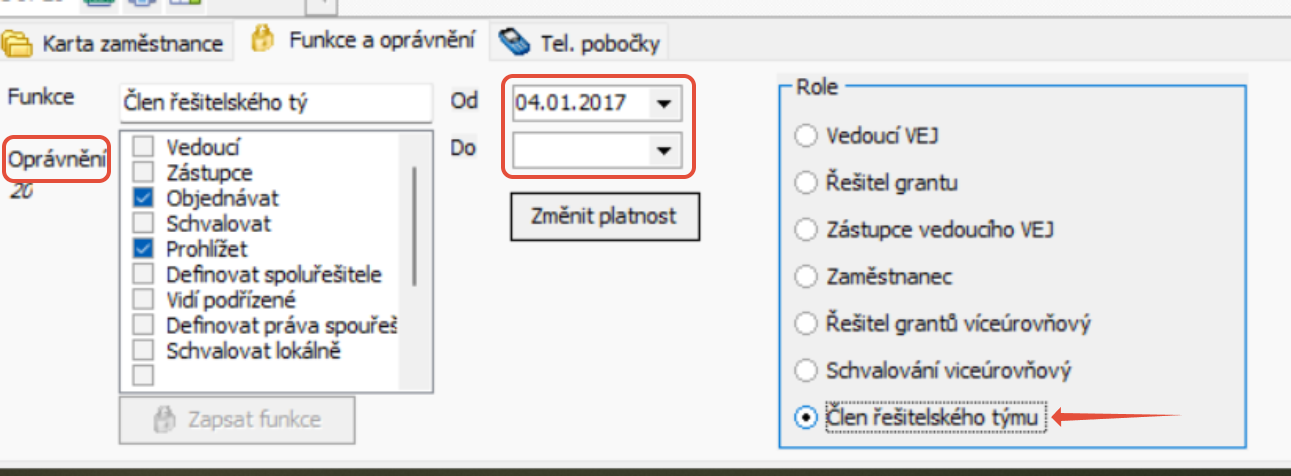
V EIS je způsob přidání zaměstnance do řešitelského týmu stejný, jako je přidání zaměstnance do oddělení (viz popis výše). Jako člen týmu má automaticky nastaveno oprávnění prohlížet a objednávat.