OBSAH
- 1. Nastavení projektových týmů - členové a jejich oprávnění
- 2. Změna názvu grantu řešitelem
- 3. PIN grantu pro vyzvednutí skladových zásob
- 4. Dílčí inventarizační komise (DIK)- nastavení
1. Nastavení projektových týmů - členové a jejich oprávnění
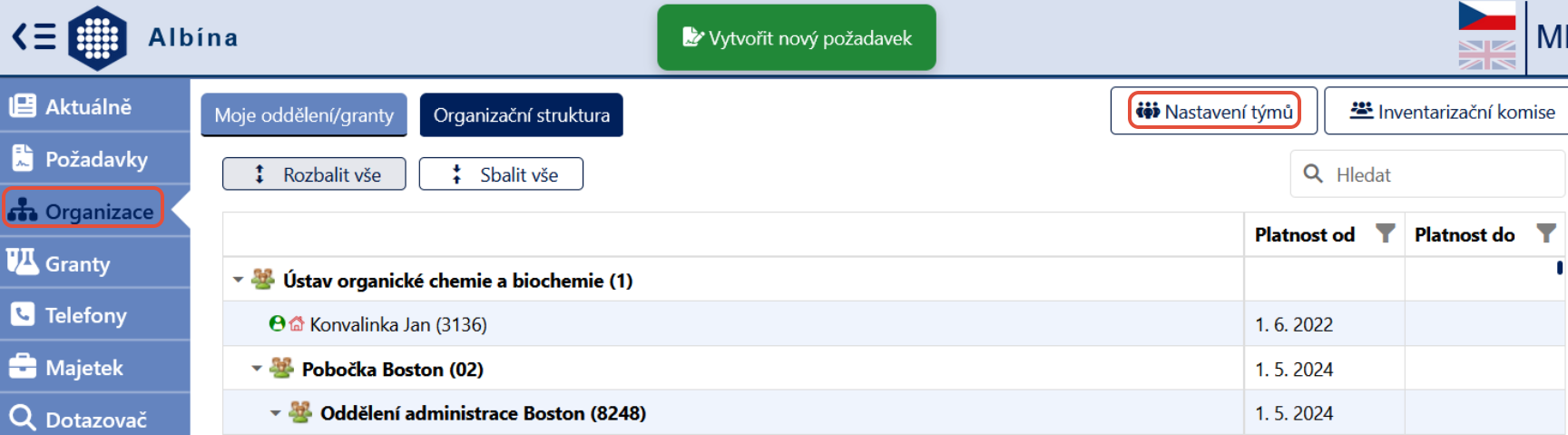
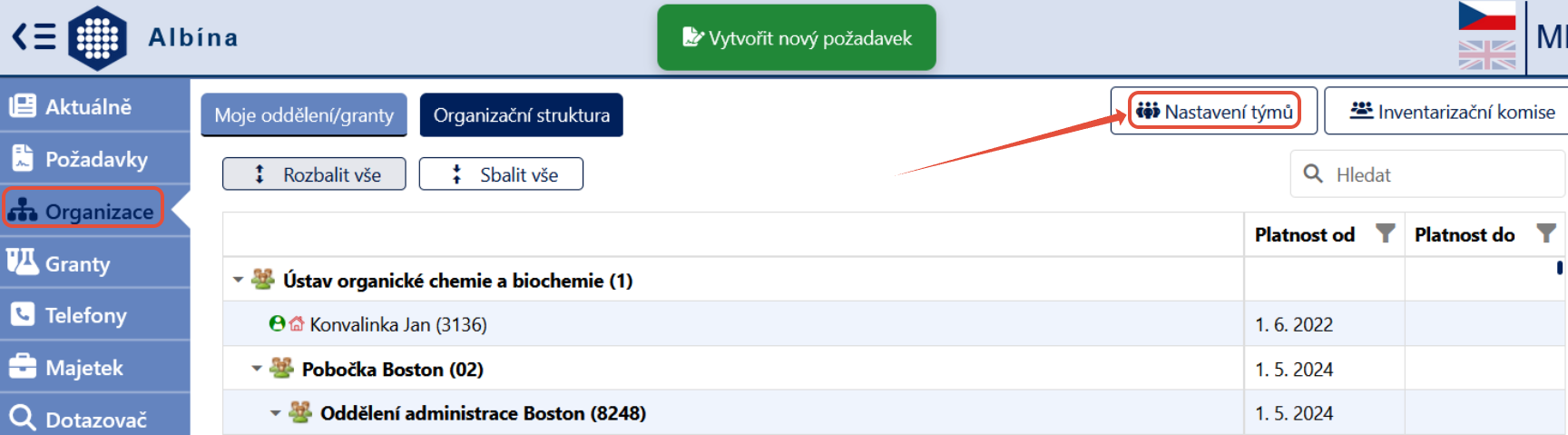
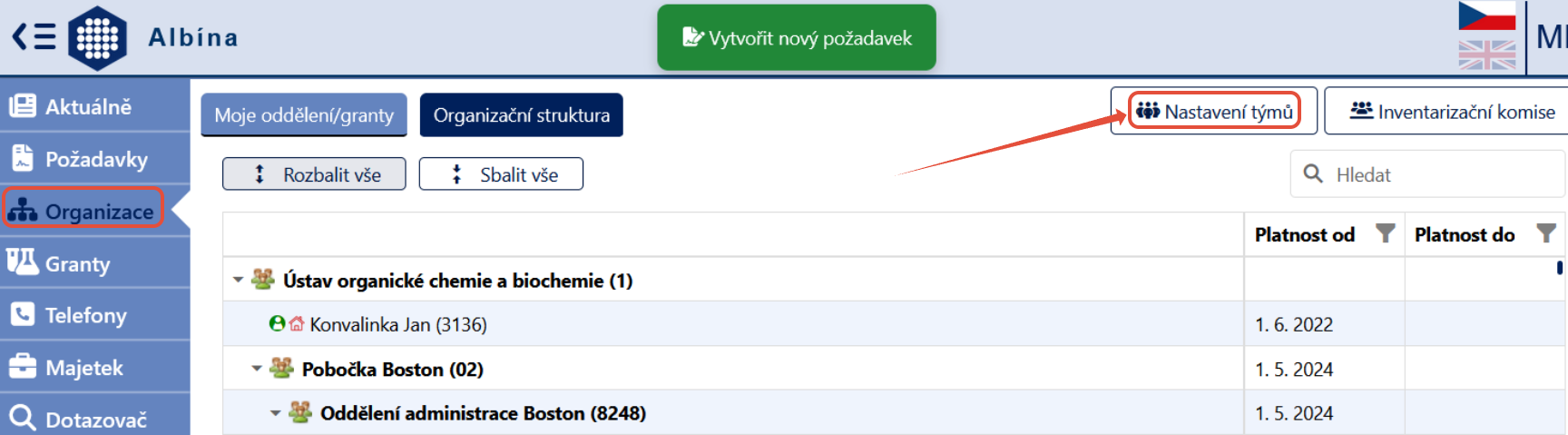
V Albíně v záložce Organizace klikneme na Nastavení týmů.
Otevře se okno, kde si zvolíme Grant a vybereme zaměstnance, kterého přidáme do týmu. Tomuto zaměstnanci můžeme přiřadit oprávnění objednávat na grant a /nebo prohlížet čerpání grantu. 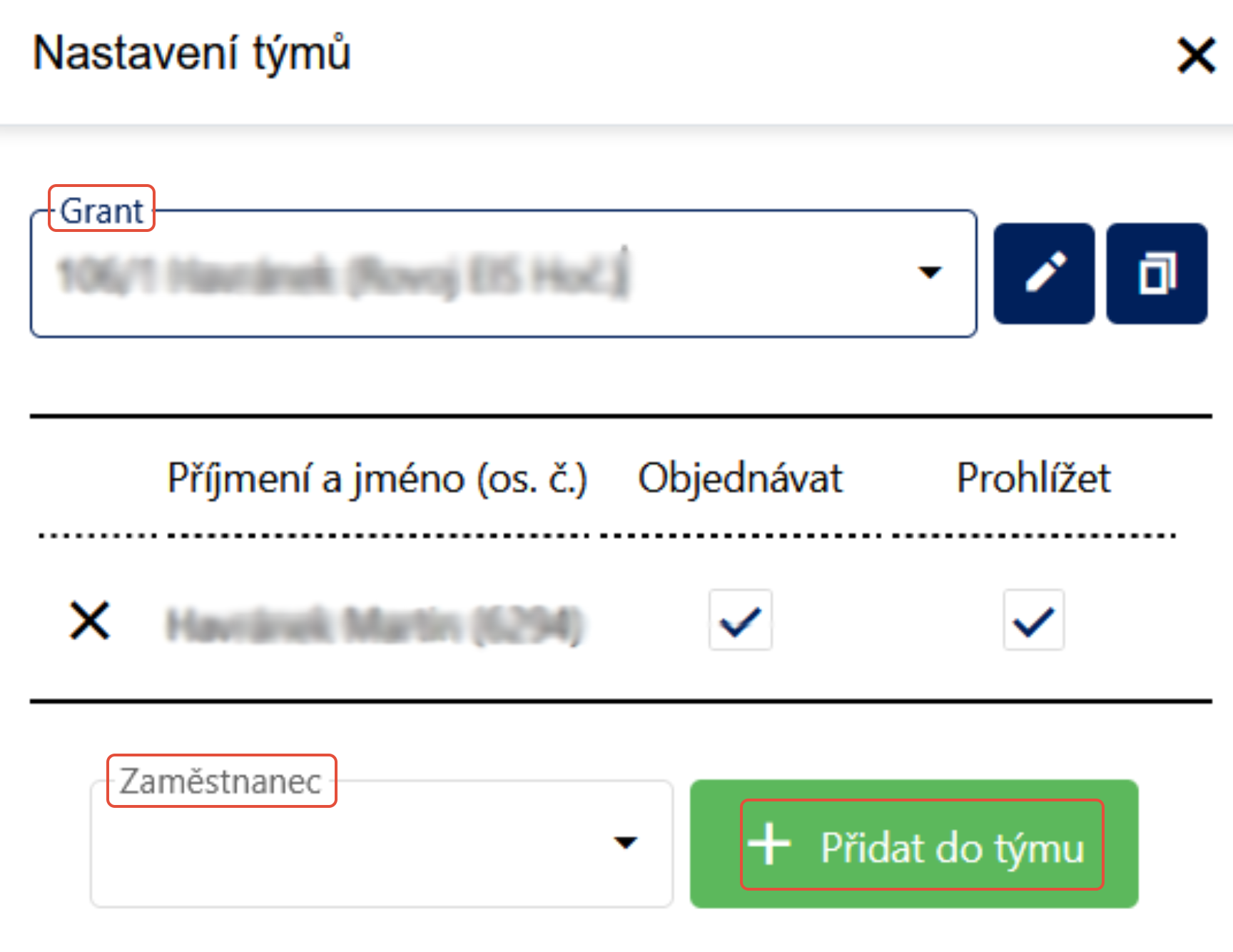
Kliknutím na křížek před jménem člena týmu jej z týmu vymažeme.
1.1 Zkopírování týmu z jednoho grantu do druhého
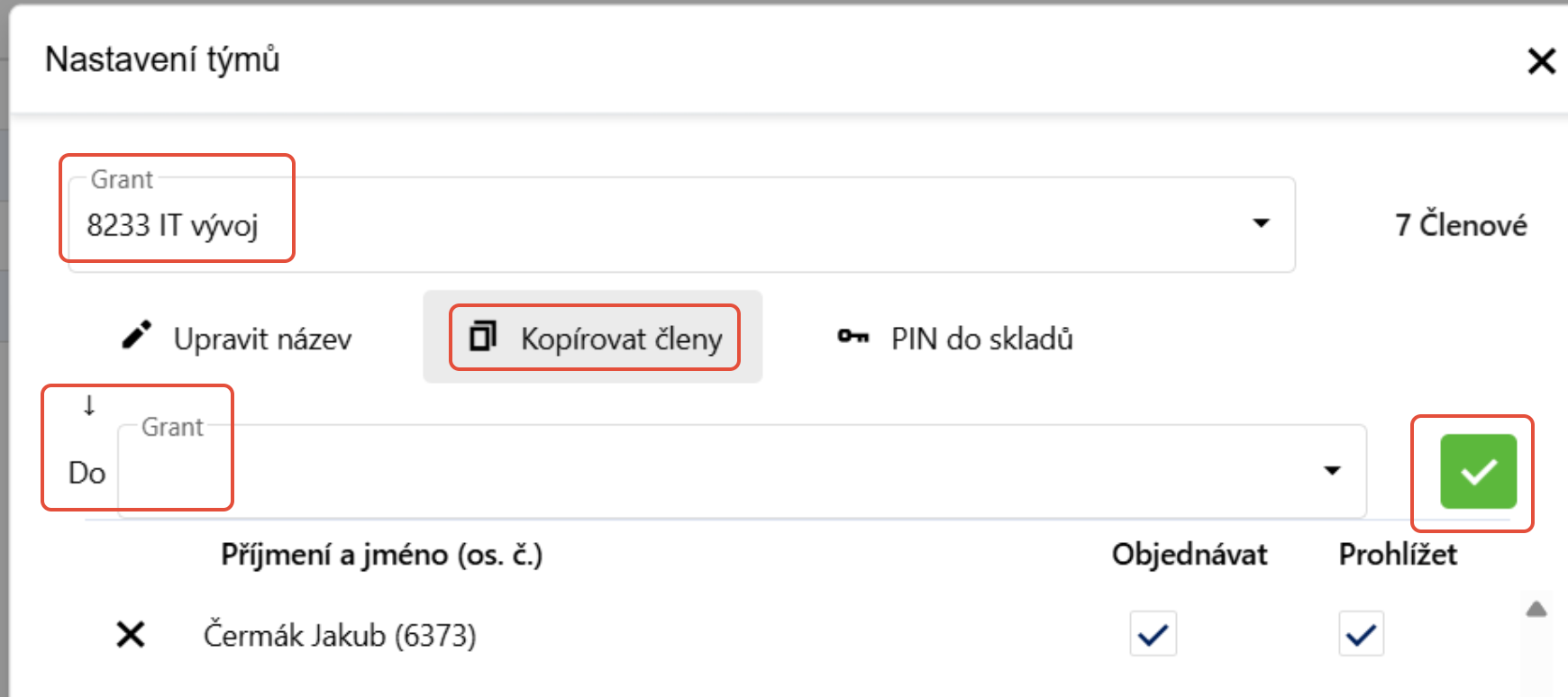
Řešitelé grantů mohou zkopírovat tým již běžícího projektu do nového. Zkopírují se všichni členové týmu včetně jejich oprávnění. Nový tým lze samozřejmě dále upravovat (měnit oprávnění, mazat nebo přidávat další členy).
Postup:
- Menu › Organizace › Nastavení týmů
- Vyberte grant, ze kterého budete kopírovat tým a klikněte na ikonu "Kopírovat členy"
- Zvolte nový grant, do kterého tým zkopírujete a klikněte na "potvrdit"
- Tým nového grantu můžete následně upravovat
2. Změna názvu grantu řešitelem
- V Albíně si může řešitel přejmenovat své granty i oddělení.
- Uživatelské pojmenování se objevuje pouze řešiteli a členům řešitelského týmu.
- Ve výběrech, kde jsou k dispozici granty z celého ústavu, se zobrazuje původní název.
Postup:
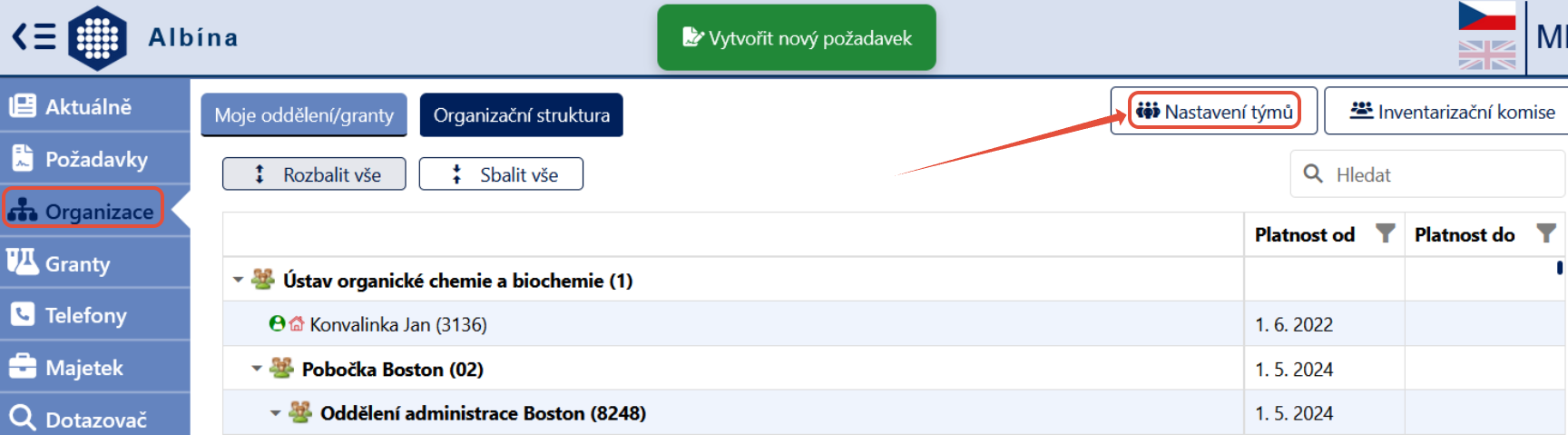
- Organizace -> Nastavení týmů
- Vyberte si grant k přejmenování a klikněte na "Upravit název"
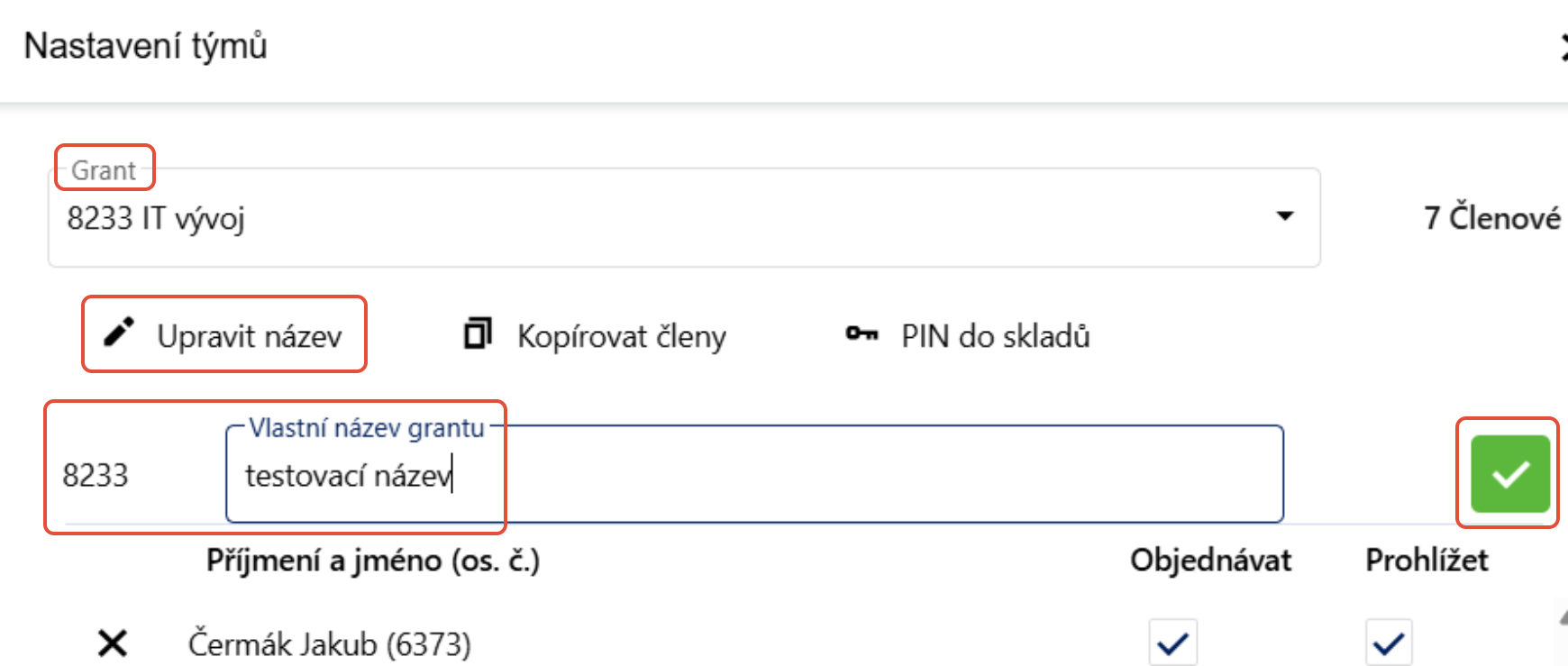
3. Přejmenujte grant a potvrďte zeleným tlačítkem.
3. PIN grantu pro vyzvednutí skladových zásob
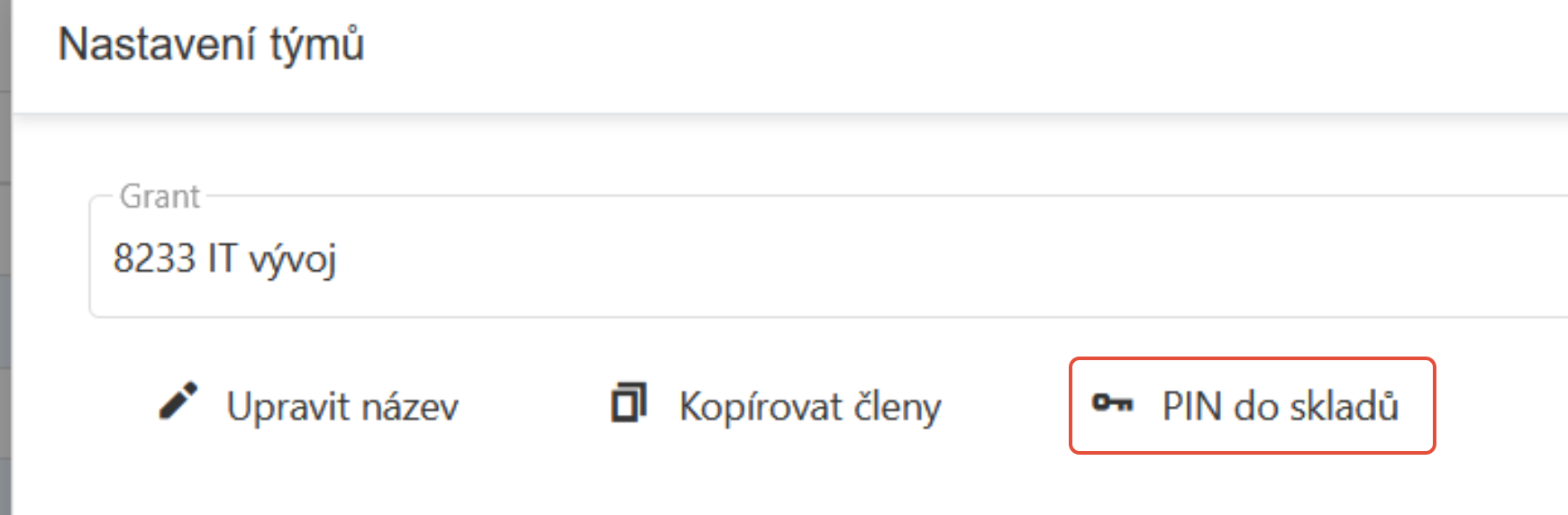
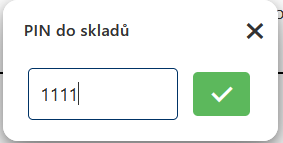
Výdej zboží ze skladových zásob je zabezpečen pomocí PINu, který si může řešitel grantu kdykoliv v Albíně zobrazit a v případě potřeby také změnit.
PIN se nachází v části Organizace -> Nastavení týmů
4. Dílčí inventarizační komise (DIK)- nastavení
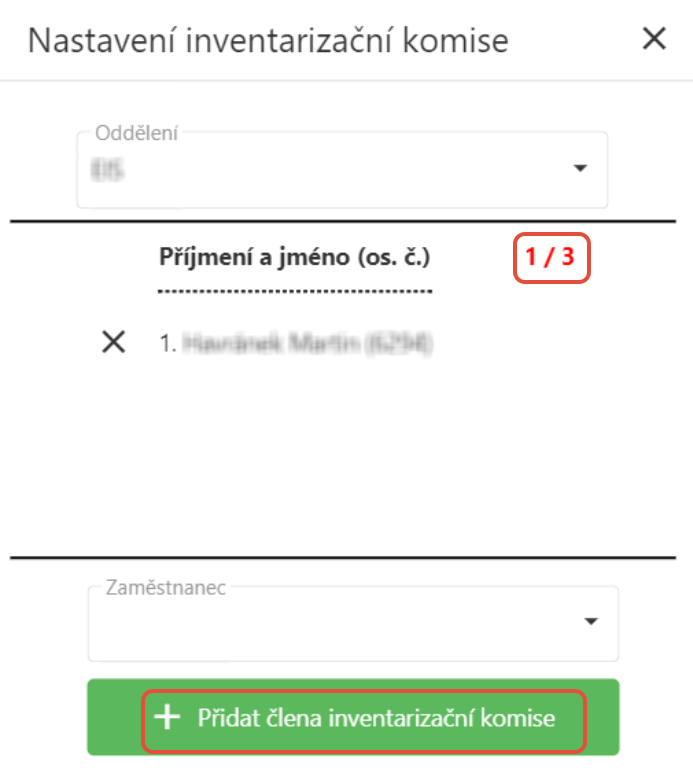
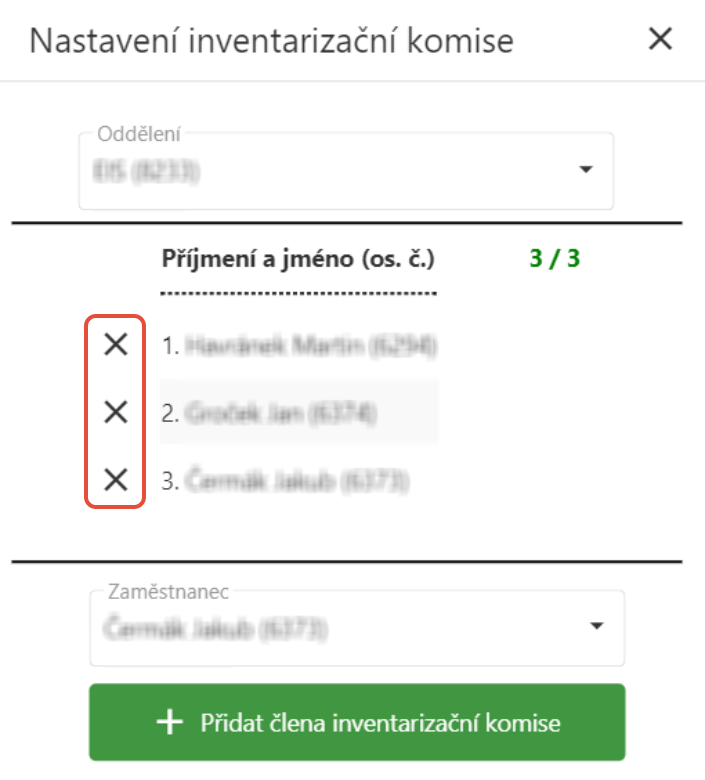
V Albíně mohou pouze vedoucí oddělení v části Organizace -> Inventarizační komise nastavit složení DIK.
Pokud není komise v oddělení stanovena, svítí vedoucímu zaměstnanci v hlavním menu u Organizace výstražný .
.

Postup:
- Kliknutím na výstražný trojúhelník nebo přímo na tlačítko inventarizační komise se zobrazí okno, kde vyberete oddělení (pokud jste vedoucí více oddělení) a přidáte 2 členy DIK. Členy můžete dle potřeby měnit.
- Člena komise lze odebrat kliknutím na křížek vedle jeho jména
- Pokud přidáte nebo odeberete v DIK zaměstnance, přijde konkrétnímu zaměstnanci informační e-mail o přidání/odebrání z DIK.
- Vedoucí oddělení je automaticky přidán jako člen DIK.